何为 PowerPoint?
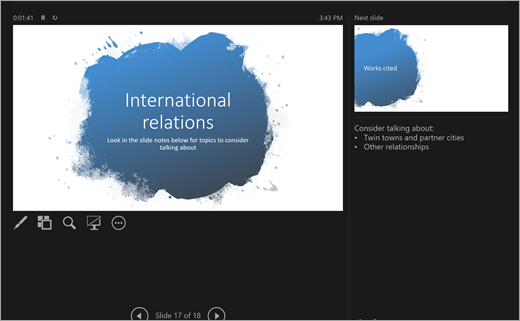
PowerPoint 是演示文稿工具。 创建幻灯片来解释主题、研究或报告,并直接在每张幻灯片下做笔记,以在演示期间引用。 稍后,使用幻灯片放映功能向组展示专业项目! 使用许多多媒体工具(包括过渡和动画)增强演示文稿。 使用 QuickStarter 获取一些额外的准备帮助!
启动 PowerPoint 后,有三个选项。 让我们对每一个进行分解:
选择 “空白演示文稿 ”以自行将所有内容放在一起。
选择从预先设计的模板创建演示文稿。 在搜索栏中搜索不同的主题,查找最适合主题材料的模板!
选择 “快速入门” 以开始演示文稿的大纲。

QuickStarter
如果选择“快速启动”,系统会提示搜索正在研究的主题。 从此处开始,快速启动将引导完成一些步骤,以选择与主要主题相关的其他主题。 例如,如果搜索“水循环”,可以选择浏览“随时间变化”等相关主题。 选择幻灯片放映的外观,然后选择“ 创建”。
快速启动还会启动演示文稿概览,其中包括:
- 标题幻灯片
- 目录
- “关键事实”幻灯片
- “与研究相关的主题”幻灯片
- 每个相关主题的幻灯片,有时包括图片(来自 Creative Commons)和建议的讨论点。
- 引用的幻灯片列表
现在已经可以开始着手创作其余部分了。
添加新幻灯片
创建幻灯片放映时,有多种幻灯片类型可供选择。 每次要创建新幻灯片时,请在“主页”选项卡中选中“新建幻灯片”按钮,然后从“比较”或“节标题”等选项中进行选择。 此外可以选择完全空白的幻灯片,自行自定义。
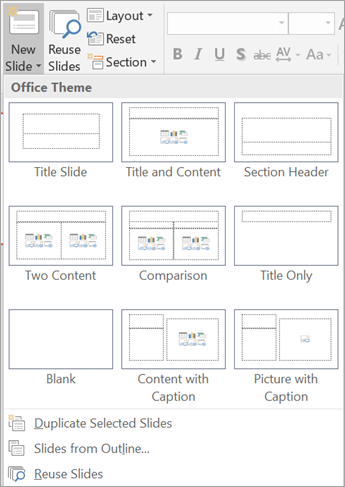
要重新使用此幻灯片放映中的幻灯片或先前在 PowerPoint 中制作的任何幻灯片,请选择“重新使用幻灯片”,浏览最近使用的幻灯片并找到所需的幻灯片。
向幻灯片添加文本
若要向幻灯片添加文本,请选择预制的模板框或选择“ 插入>文本框”。 单击希望文本显示的位置并开始键入文本。 PowerPoint 使用与 Word 相同的处理工具,因此操作方式比较相似。
注意
键入文本时,请注意单词下方出现的蓝色、金色或红色线条。 这些线条来自内置的写作助手,用于标注可能的拼写错误或提供语法和写作风格方面的建议。
添加图片
要将图片添加到尚未包含多媒体/照片框的幻灯片,请选择“插入”,然后选择“图片”以插入本地图片,或选择“在线图片”,插入 OneDrive、必应或其他来源的图片。