您可能已经使用 Microsoft Word 撰写论文,但您也可以用于许多其他任务,例如收集研究、与其他学生共同写作、即时记录笔记,甚至建立更好的参考书目!
在下面探索使用 Microsoft Word 的新方法。
开始
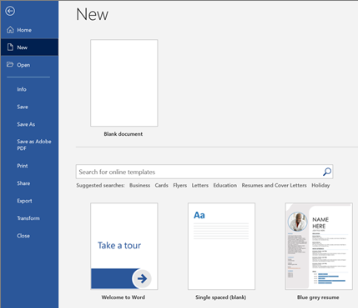
让我们首先打开 Microsoft Word 并选择一个模板来创建新文档。 可以:
- 选择“空白文档”,从头开始创建文档。
- 选择结构化模板。
- 选择“浏览”,获取 Word 提示。
基础知识
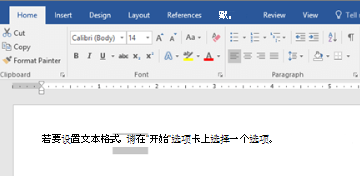
接下来,让我们看看如何创建副本并设置文本格式。 您可以通过单击页面并开始输入内容来执行此操作。 文档底部的状态栏显示当前页码以及键入的字数,以防要保持特定字数统计。
- 若要设置文本格式并更改其外观,请选择文本,然后在“ 开始 ”选项卡上选择一个选项:“ 粗体、斜体、项目符号、编号等。
- 若要添加图片、形状或其他媒体,只需导航到“插入”选项卡,然后选择所需选项,向文档添加媒体。
- Word 会在你工作时自动保存内容,因此无需担心在忘记按“保存”时丢失进度。
炫酷功能
以下是一些在使用 Microsoft Word 时可以使用的高级工具。
通过语音键入
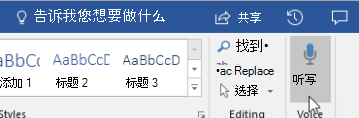
你有没有想过说出来,而不是写下你的想法? 信不信由你,这里有一个按钮! 导航到“开始”选项卡,选择“听写”按钮,然后开始讲话,通过语音“键入”。 出现红色录制图标,即表示“听写”功能正在“听”你说话。
有关使用“听写”的提示
- 说话时,请确保清晰简明。
- 通过暂停或说出标点符号的名称来添加标点符号。
- 如果出错,只需返回并重新键入文本。
查找和引用源
通过在文档的“参考文献”选项卡中的“研究助手”中搜索关键字,快速开始为大型论文收集来源和想法。
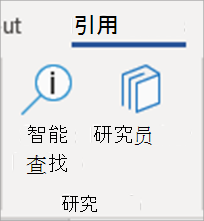
研究助手使用 必应 搜索 Web,并在页面一侧提供高质量的研究资源。 搜索人物、地点或想法,然后按期刊文章和网站进行排序。 选择加号可向页面添加源。
撰写内容时,研究工具会保存搜索记录。 只需选择 “我的研究 ”即可查看完整列表。
引文
使用 Word 的内置书目制作工具跟踪所有来源。 只需导航到“引用”选项卡即可。
- 首先,选择您希望引用的样式。 在此示例中,我们选择 APA 样式。
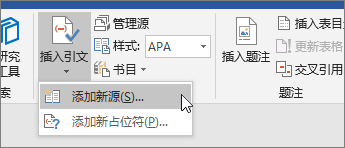
- 选择“插入引文”和“添加新源”。
- 在下一个窗口中,选择引用的对象类型 - 文章、书籍等 - 并填写所需详细信息。 然后选择“ 确定” 以引用来源。
- 继续写作。 在需要源的句子末尾,选择“插入引文”,可不断添加源,或从列表中选择一个已输入的引文。
撰写内容时,Word 会跟踪输入的所有引文。 完成后,选择 “书目 ”并选择格式样式。 书目将显示在论文末尾,就像这样。
提升美观效果
在“ 设计 ”选项卡中,让你的报表或项目看起来格外专业! 浏览不同的主题、颜色、字体和边框,创建令你引以为豪的作品!
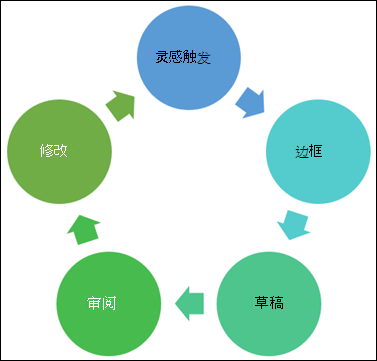
导航到“ 插入 ”选项卡并选择 SmartArt,用图表或模型说明概念。 在此示例中,我们选择“循环型”,并填充写作时的文本,创建简单图形。 选择表示层次结构、流程图等内容的其他图形类型。
 要插入 3D 模型,请选择“ 插入 > 3D 模型 ”,以从不同课程科目和 3D 形状的插图立体模型库中进行选择。
邀请他人与你一起撰写
如果正在处理组项目,则可以同时处理一个文档,而无需来回发送电子邮件文件。 选择页面顶部的“共享”,并创建可向其他同学发送的链接。
现在,每个人都可以打开相同的文件并协作处理文件。
不断学习
查看更多 Microsoft Word 培训和支持
Microsoft 论文和报表模板

 支持