

假设你有两个 Excel 工作簿,或者可能是同一工作簿的两个版本,要进行比较。 或者,也许你想要查找潜在的问题,例如手动输入 (而不是计算出的) 总计,或公式损坏。 可以使用 Microsoft 电子表格比较运行一份报告,了解它发现的差异和问题。
重要
电子表格比较仅适用于 Office Professional Plus 2013、Office 专业增强版 2016、Office 专业增强版 2019 或 Microsoft 365 企业应用版。
打开电子表格比较
在 “开始” 屏幕上,单击 “电子表格比较”。 如果未看到 电子表格比较 选项,请开始键入 单词“电子表格比较”,然后选择其选项。
除了电子表格比较,你还可以找到 Access 的配套程序 - Microsoft 数据库比较。 它还需要 Office Professional Plus 版本或 Microsoft 365 企业应用版。
比较两个 Excel 工作簿
单击 Home > Compare Files。

将显示 Compare Files 对话框。单击 “比较” 框旁边的蓝色文件夹图标,浏览到工作簿早期版本的位置。 除了您的计算机上或网络上保存的文件,如果您的工作簿保存在某个网站上,您还可以输入该网站的 Web 地址。
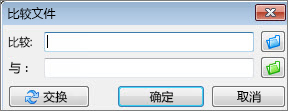
单击 “收件人 ”框旁边的绿色文件夹图标,浏览到要与早期版本进行比较的工作簿的位置,然后单击 “确定”。
提示
您可以比较两个同名文件(如果它们保存在不同的文件夹中)。
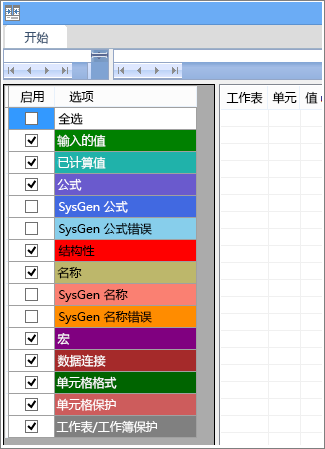
在左窗格中,通过选中或取消选中这些选项(例如 公式、 宏或 单元格格式)来选择要在工作簿比较结果中显示的选项。 或者,只需单击“全选”。
单击 “确定” 运行比较。
如果收到“无法打开工作簿”消息,这可能意味着其中一个工作簿受密码保护。 单击“ 确定” ,然后输入工作簿的密码。 有关详情,请单击密码与和电子表格比较功能如何配合使用。
比较的结果显示在一个包含两个窗格的网格中。 左侧的工作簿对应于所选 (通常较旧的) 文件的“比较”文件,右侧的工作簿对应于“收件人” (通常较新的) 文件。 两个窗格下面的一个网格中显示详细信息。 更改通过颜色突出显示,具体取决于更改的种类。
了解结果
在并排网格中,将每个文件的工作表与其他文件中的工作表进行比较。 如果有多个工作表,可通过单击水平滚动条上的“前进”和“后退”按钮来使用这些工作表。
注意
即使隐藏了工作表,仍会对其进行比较并显示在结果中。
差异通过单元格填充颜色或文本字体颜色突出显示,具体取决于差异的类型。 例如,具有“输入值”的单元格(非公式单元格)在并排网格中的格式设置为绿色填充颜色,在窗格结果列表中的格式设置为绿色字体。 左下窗格是图例,显示颜色的含义。
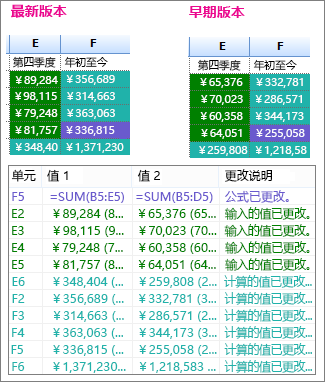
在此处显示的示例中,早期版本中第 4 季度的结果不是最终结果。 最新版本的工作簿将在 E 列中包含第 4 季度的最终数字。
在比较结果中,两个版本中的单元格 E2:E5 都以绿色填充,表示输入的值已更改。 由于这些值已更改,YTD 列中的计算结果也更改 – 单元格 F2:F4 和 E6:F6 具有蓝绿色填充,表示计算值已更改。
单元格 F5 中的计算结果也发生了变化,但更重要的原因在于,在早期版本中,其公式不正确, (仅对 B5:D5 求和,省略了 Q4) 的值。 更新工作簿后,F5 中的公式已更正,现在为 =SUM (B5:E5) 。
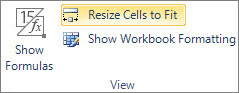
- 如果单元格太窄,无法显示单元格内容,请单击“调整大小以适应单元格”。
Excel 的查询加载项
除了电子表格比较的比较功能外,Excel 2013 还有一个查询加载项,你可以打开它来提供“查询”选项卡。 在“查询”选项卡中,可以分析工作簿,查看单元格、工作表和其他工作簿之间的关系,以及清除工作表中多余的格式。 如果在 Excel 中打开了两个要比较的工作簿,可以使用“比较 Files”命令运行电子表格比较。
如果在 Excel 中看不到“查询”选项卡,请参阅 启用“查询”加载项。 若要了解有关 Inquire 加载项中的工具的详细信息,请参阅可以使用 电子表格查询执行的操作。
后续步骤
如果您的组织中有“任务关键型”Excel 工作簿或 Access 数据库,请考虑安装 Microsoft 的电子表格和数据库管理工具。 Microsoft 审核与控制管理服务器为 Excel 和 Access 文件提供强大的更改管理功能,并由 Microsoft 发现与风险评估服务器补充,后者提供清单和分析功能,所有这些功能都旨在帮助你降低与使用 Excel 和 Access 中最终用户开发的工具相关的风险。
另请参阅 电子表格比较概述。