

假设您想要比较工作簿的不同版本、分析工作簿是否存在问题或不一致、查看工作簿或工作表之间的链接。 如果计算机上安装了 Microsoft Microsoft 365,则 Excel 中提供了查询加载项。
您可以使用“查询”选项卡中的命令来执行所有这些任务。 Excel 功能区上的“查询”选项卡包含用于执行下述命令的按钮。

如果在 Excel for Windows 中的 Excel 功能区中看不到 “查询 ”选项卡,请参阅 打开电子表格查询加载项。
比较两个工作簿
“比较Files”命令使用电子表格比较Microsoft逐单元格显示两个工作簿之间的差异。 您需要在 Excel 中打开两个工作簿才能运行此命令。
- 选择功能区上的 “查询 ”选项卡。
- 选择 Compare Files。
结果将按内容种类进行彩色编码,如输入值、公式、命名区域和格式。 甚至有一个窗口可逐行显示 VBA 代码的更改。 单元格之间的差异以易于阅读的网格布局显示,如下所示:

若要了解有关电子表格比较和比较文件的详细信息,请参阅 比较工作簿的两个版本。
分析工作簿
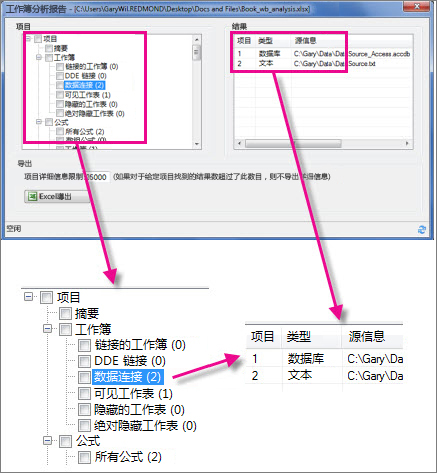
“ 工作簿分析 ”命令将创建一个交互式报表,其中显示有关工作簿及其摘要、公式、单元格、区域和警告的详细信息。 此图显示了一个非常简单的工作簿,它包含两个公式和数据连接(分别连接到 Access 数据库和文本文件)。
- 选择功能区上的 “查询 ”选项卡。
- 选择 “工作簿分析”。
- 在“项目”框中,选择要分析的内容:摘要、工作簿、公式、单元格、区域和/或警告。 若要了解详细信息,请参阅 分析工作簿。
显示工作簿链接
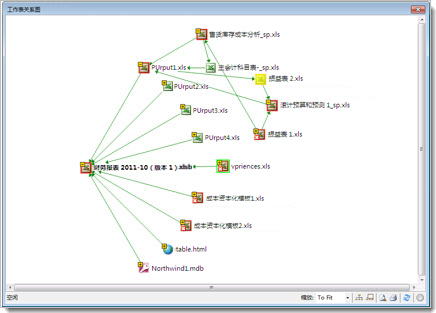
通过单元格引用连接到其他工作簿的工作簿很容易造成混乱。 使用“工作簿关系图”来创建交互式的图形化映射,以显示由文件之间的连接(链接)所创建的工作簿之间的依赖关系。 关系图中的链接类型包括其他工作簿、Access 数据库、文本文件、HTML 页面、SQL Server 数据库和其他数据源。 在关系图中,可以选择元素,查找有关它们的详细信息,并拖动连接线以更改图表的形状。
- 选择功能区上的 “查询 ”选项卡。
- 选择 工作簿关系图。
此关系图在左侧显示当前工作簿以及该工作簿与其他工作簿和数据源之间的连接。 它还显示其他级别的工作簿连接,让您了解工作簿数据的来源。
若要了解详细信息,请阅读 查看工作簿之间的链接。
显示工作表链接
是否有大量相互依赖的工作表? 使用“工作表关系图”来创建交互式的图形化映射,以显示相同工作簿及不同工作簿中的工作表之间的连接(链接)。 这有助于让您更清楚地了解您的数据与其他位置的单元格之间的依赖关系。
- 选择功能区上的 “查询 ”选项卡。
- 选择“ 工作表关系图”。
此关系图显示了四个不同工作簿中的工作表之间的关系,其中包含相同工作簿中的工作表之间的依赖关系以及不同工作簿中的工作表之间的链接。 当您将指针置于关系图中的某个节点时(如关系图中名为“West”的工作表),将显示包含信息的气球形信息框。
要了解详细信息,请参阅“查看工作表之间的链接”。

显示单元格关系
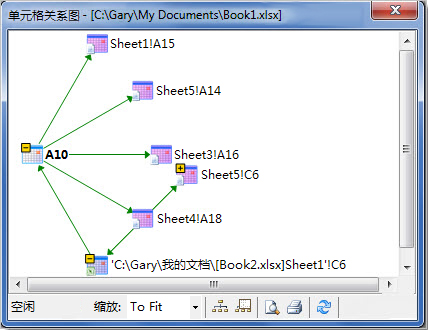
您可以使用单元格关系工具来获得详细的交互式关系图,其中包含选定单元格与其他工作表甚至其他工作簿中的单元格之间的所有链接。 这些与其他单元格之间的关系可存在于公式或命名区域的引用中。 关系图可跨工作表和工作簿。
- 选择功能区上的 “查询 ”选项卡。
- 选择 “单元格关系”。
此关系图显示了 Book1.xlsx 中 Sheet5 上单元格 A10 的两个级别的单元格关系。 此单元格依赖于另一个工作簿 Book2.xlsx 中 Sheet1 上的单元格 C6。 此单元格是同一文件中其他工作表上的多个单元格的引用单元格。
要了解有关查看单元格关系的详细信息,请参阅查看单元格之间的链接。
清理多余的单元格格式
是否曾在打开工作簿时发现其加载速度慢或工作簿变大? 可能有格式被应用到您所不知道的行或列。 使用“清理多余的单元格格式”命令删除多余的格式,显著减小文件大小。 这有助于您避免“电子表格膨胀”,从而提高 Excel 的速度。
- 选择功能区上的 “查询 ”选项卡。
- 选择 “清除多余的单元格格式”。
重要
您可能希望在清除多余的单元格格式之前创建文件的备份副本,因为某些情况下此过程可能会导致增加文件大小,并且不能撤消此项更改。
要了解详细信息,请参阅“清理工作表上多余的单元格格式”。
管理密码
如果您使用“查询”功能分析或比较受密码保护的工作簿,则您需要将工作簿密码添加到您的密码列表,以便“查询”可以打开工作簿的已保存副本。 使用“查询”选项卡上的“工作簿密码”命令添加密码,密码将保存在您的计算机上。 这些密码进行加密,并且只能由您访问。
- 选择功能区上的 “查询 ”选项卡。
- 选择 “工作簿密码”。
要了解使用密码来分析工作簿的详细信息,请参阅“管理用于打开文件以进行分析和比较的密码”。