
重要
Power View 将于 2021 年 10 月 12 日从 Microsoft 365 专属 Excel 和 Excel 2021 中删除。 作为替代方法,你可以使用 Power BI Desktop 提供的交互式视觉体验,你可以免费下载该体验。 还可以轻松地将 Excel 工作簿导入 Power BI Desktop。
散点图和气泡图是在一个图表中显示大量相关数据的好方法。 在散点图中,x 轴显示一个数值字段,y 轴显示另一个数值字段,这样可以轻松查看图表中所有项的两个值之间的关系。
在气泡图中,第三个数字字段控制数据点的大小。
创建气泡图
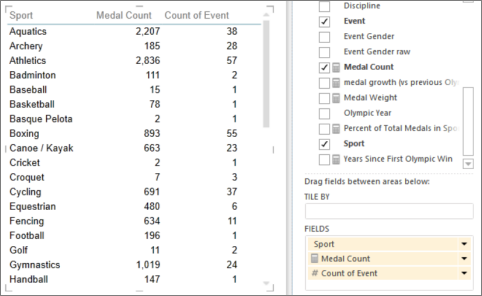
创建具有一个类别值的表。
提示
选择值不会过多的类别。 如果类别具有超过 2,000 个值,则会看到一条注释,指出图表“显示代表性样本”而不是所有类别。 真的,如果你有很多气泡,就很难看到单个气泡。
向表中添加两个或三个数值。
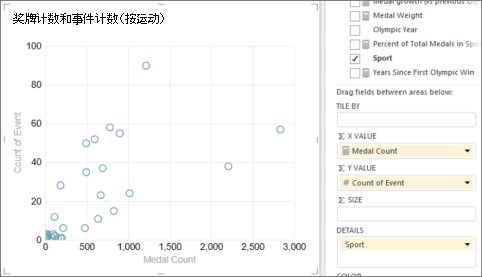
- 使用两个值,你会得到一个大小相同的小圆散点图。
- 使用三个值,您将得到气泡图。 每个气泡都是不同的颜色,气泡的大小说明了第三个值。
若要将表格转换为图表,请在“ 设计 ”选项卡上:
- 在 Excel 中的 Power View 中,单击 “其他图表” 下的箭头,然后单击“ 散点图”。
- 在 SharePoint 中的 Power View 中,单击“ 散点图”。
Power View 自动将类别放入 “详细信息 ”框中,并将两个数值放入 “X 值” 和 “Y 值 ”框中。
跟踪一段时间内的数据
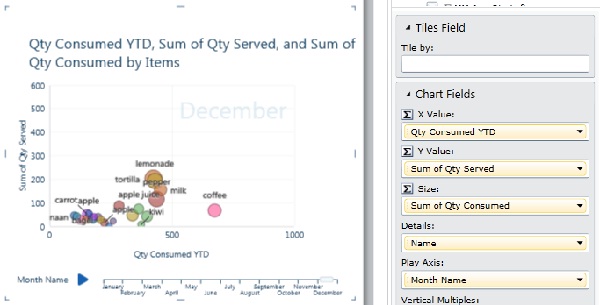
要查看数据随时间的变化,您可以使用“播放”轴向散点图和气泡图添加时间维度。
- 选择气泡图或散点图,并将包含时间值的字段拖动到 “播放轴” 框。
这会在图表底部添加一个“播放”按钮和时间线。
单击播放按钮时,气泡会移动、增长和收缩,以显示值如何根据播放轴变化。 可以随时暂停以更详细地研究数据。 当您单击图表上的气泡时,您可以在气泡随时间推移跟踪的轨迹中看到其历史记录。
 返回页首
返回页首
散点图和气泡图的基于颜色的类别
可以在散点图或气泡图的 “颜色 ”框中添加一个字段,该字段会根据气泡图或散点字段中的不同值对气泡或散点进行不同的着色,从而覆盖气泡颜色。 例如,将“类别”字段添加到食物气泡图,会根据气泡是水果、蔬菜、面包还是饮料,为气泡分配不同的颜色。
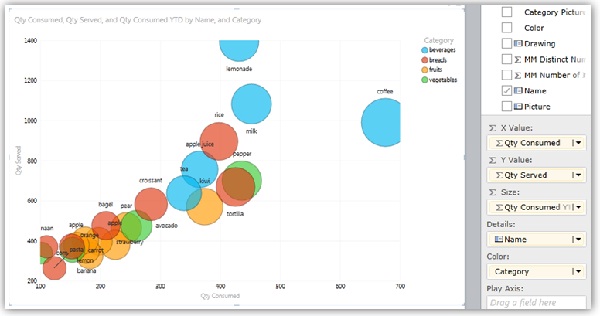 字段不能是计算字段,并且不能有超过 20 个实例。
注意
可以单击图例中的颜色以突出显示该颜色的所有气泡,但不会显示该颜色中所有气泡的跟踪。 您必须单独单击每个气泡以显示其痕迹。 可以通过按 Ctrl + 单击一次选择多个气泡。
注意
视频版权:
- Olympics Dataset © Guardian News & Media Ltd.
- 国旗图像由 CIA Factbook (cia.gov) 提供
- 人口数据由 Microsoft Azure 市场 上的 UNData (data.un.org ) 提供。
- 奥运会象形图由 Thadius856 and Parutakupiu 提供,根据 Wikimedia Commons (creativecommons.org/licenses/by-sa/3.0/) 上的许可分发