

如果 在创建数据透视表后不喜欢它看起来,可以选择其他样式。 例如,当数据透视表中包含大量数据时,显示带状行或列以便于扫描或 突出显示重要数据 以使其突出显示可能很有帮助。

单击数据透视表中的任意位置,在功能区上显示“数据透视表工具”。
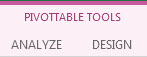
单击“设计”,然后单击数据透视表样式库中的“更多”按钮以查看所有可用样式。

选取要使用的样式。
如果没有看到喜欢的样式,可以创建自己的样式。 单击库底部的“ 新建数据透视表样式 ”,提供自定义样式的名称,然后选择所需选项。
提示
如果要更改数据透视表形式以及字段、列、行、分类汇总、空单元格和行的显示方式,可以 设计数据透视表的布局和格式。
显示带状行,以便于扫描
- 单击数据透视表中的任意位置,在功能区上显示“数据透视表工具”。
- 单击 “设计>镶边行 (”或 “镶边列) ”。


需要更多帮助吗?
你随时可以在 Excel 技术社区 中咨询专家,或在 社区中获取支持。