
若要在 Excel for Mac 中创建图表,请先选择一组单元格中的数据。 有时,你可能不想显示所有数据。 选择要包含在图表中的特定列、行或单元格。
选择数据后,在 “插入 ”选项卡上选择 推荐的图表, 或直接从“图表”组中选择图表类型。
提示
有时,数据在 Excel 中的排列方式不能让你创建所需的图表类型。 了解如何在 Excel for Mac 中为特定类型的图表排列数据。
选择相邻行、列或单元格中的数据
| 选择目标 | 操作方法如下 |
|---|---|
| 多个相邻列 | 将光标放在第一列的列标题中,然后在拖动以选择相邻列的同时进行选择。 |
| 多个相邻行 | 将光标放在第一行的行标题处,在拖动以选择相邻行的同时选择。 |
| 部分行或列 | 将光标放在左上角的单元格中,然后在拖动到右下角的单元格时进行选择。 |
| 一个表格中的所有内容 | 将光标放在表格中的任意位置。 |
| 命名区域中的所有内容 | 将光标放置在命名区域内的任意位置。 |
选择不相邻行、列或单元格中的数据
如果数据未格式化为表格,你可以选择要包含的特定行、列或单元格。
提示
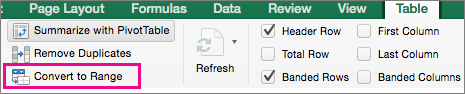
如果数据的格式已设置为表格,而你希望为图表选择不相邻的信息,请首先将表格转换回普通区域。 将光标放在表格中,在“表”选项卡上选择“转换为区域”。
| 选择目标 | 操作方法如下 |
|---|---|
| 不相邻的行或列中的数据 | 将光标放在第一行或第一列中。 按 COMMAND,然后选择所需的其他行和列。 也可以通过在工作表中隐藏行或列执行此操作。 但是,当您取消隐藏行或列时,它们会自动显示在图表中。 |
| 不相邻单元格中的数据 | 将光标放在第一个单元格中。 按 COMMAND,然后选择所需的其他单元格。 |
选择多个工作表中的数据
创建汇总工作表以将多个工作表中的数据汇总在一起,并根据该汇总工作表创建图表。 若要创建汇总工作表,请复制每个源工作表中的数据,然后在 “粘贴 ”菜单上选择“ 粘贴链接”。 通过使用 粘贴链接,当源工作表上的数据更新时,汇总工作表和图表也会更新。
例如,如果每个月都有一个工作表,则可以创建全年的第 13 个工作表,其中包含图表所需的每个月度工作表中的数据。
指定数据区域
另外一种图表创建方法是,选择所需图表类型,然后指定要包括的数据。 也可以在创建图表后更改数据范围。
注意
在 “选择数据 ”对话框中指定图表数据区域时,选定范围必须是连续的。
请按以下步骤操作:
- 在“插入”选项卡上,选择所需图表类型。
- 在“图表设计”选项卡上,选择“选择数据”。

- 在“图表数据区域”框中单击,然后选择工作表中的数据。
