
若要使用 Data Streamer 加载项在 Excel 中对实时数据进行可视化,需要连接到微控制器并向其中刷写代码。
刷写代码
在对实时数据进行可视化之前,需要将代码刷写到微控制器上。 此代码将用于解释传感器或传感设备发送的信号。
Arduino
- 从 Microsoft Store 安装 Arduino IDE。
- 从相应的 Hacking STEM 课程计划中下载 Arduino 代码文件。
- 打开已下载的文件以启动 Arduino 应用。
- 在 Arduino 应用程序中,选择: 工具>端口>COM 3 (Arduino/Genuino Uno) 。 你的端口可能不同于 COM3。
- 选择 工具>板:Arduino/Genuino Uno。
- 单击循环右箭头按钮将代码上传到微控制器板。
micro:bit
- 从相应的课程计划 Hacking STEM 课程计划中下载 .hex 代码文件。
- 使用 USB 电缆将 micro:bit 插入计算机。 安装 mbed 驱动程序。
- 在“文件资源管理器”中,导航到 micro:bit。 它将显示为外部存储设备,如 U 盘或硬盘。
- 打开第二个文件资源管理器窗口并导航到“下载”文件夹。 确保可以同时看到这两个窗口。
- 在“下载”文件夹中选择 .hex 文件,然后将其拖动到 micro:bit 窗口。
- 一旦 LED 灯停止闪烁,代码就会上传到 micro:bit 微控制器板。
现在可以开始将数据流式传输到 Excel 了。
连接到微控制器
选择“连接设备”,然后选择微控制器(Arduino、micro:bit)。 此时将显示一个子菜单,可在其中选择当前插入计算机的设备。
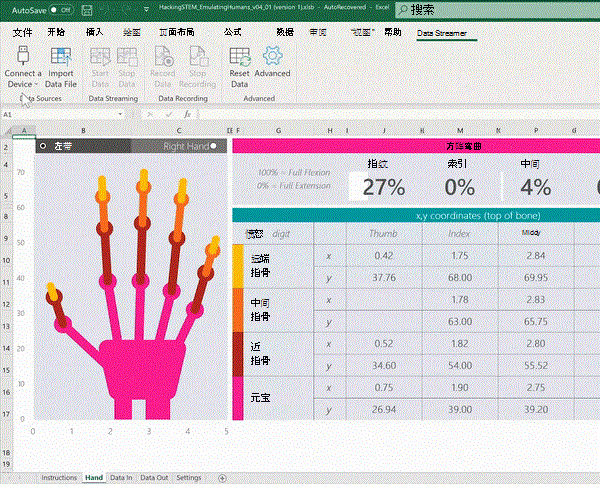
如果看不到任何设备,或者未列出你的设备,请确保已将兼容设备连接到计算机,并且已安装所有必需的驱动程序。 连接你的设备后,它将自动显示。
需要更多帮助吗?
你随时可以在 Excel 技术社区 中咨询专家,或在 社区中获取支持。
另请参阅
什么是 Data Streamer?