可以向单元格添加批注。 当单元格附有批注时,该单元格的边角上将出现标记。 将光标悬停在该单元格上方时,会显示批注。
- 右键单击单元格,然后选择“ 新建批注”。
- 键入批注。 你可以有人 @mention 将批注发送给他们 - 这会向他们发送批注的电子邮件通知。
- (选择 “发布 ”按钮,或按 Ctrl+Enter) 。
- 如果其他用户要添加内容,可以右键单击单元格,选择“答复批注”。
- 如果需要编辑链式批注,可将光标置于单元格上。 然后将光标悬停在注释文本本身上,然后选择 “编辑”。 只可编辑批注。
- 如果需要删除线程批注,请右键单击单元格,然后选择“ 删除批注”。
- 如果需要删除答复,可将光标置于单元格上。 然后将光标停在回复文本本身上,然后选择 删除。
- 如果批注线程已完成,则可以将其标记为 “已解决”:将光标悬停在单元格上,然后选择“ 更多 ...”>解析线程。 该批注仍可查看,但不能再对其进行任何添加,除非将其重新打开。 拥有工作簿写权限的任何人都可以解决或重新打开批注。
插入简单注释用作备注
笔记没有回复框。 它们仅用于在单元格中添加注释或提醒。 如果不需要讨论数据,请使用注释。
- 右键单击单元格,然后单击“ 新建笔记 (”或按 Shift+F2) 。
- 键入注释文本。
- 在单元格外单击。
如果需要编辑备注,请右键单击单元格,然后单击“ 编辑备注”。
如果需要删除备注,请右键单击单元格,然后选择 删除备注。
“批注”任务窗格显示当前工作表上的所有批注,并允许您导航到其他工作表以查看这些批注。
- 选择第一个包含批注的工作表,然后在功能区上的“ 编辑 ”菜单旁选择“ 批注”。
- 查看列出的注释。 选择批注以查看包含它的单元格,并对批注进行更改。
- 审阅工作表上的所有批注后,在列表底部选择“ 查看更多批注 ”以查看另一个工作表上的下一条批注。
- 查看完最后一组批注后,可以返回到开始的位置:在列表底部,选择返回 到第一条批注。
在 Microsoft 365 专属 Excel 中,有两种类型的批注可供选择:批注和备注。 有关详细信息,请参阅 线程批注和备注之间的区别。
- 单击包含要复制的批注的一个或多个单元格。
- 按 Ctrl+C。
- 在“ 开始 ”选项卡上,选择“ 粘贴”下方的箭头,然后选择“ 选择性粘贴”。
- 在 “选择性粘贴 ”对话框的“ 粘贴”下,选择“ 批注”,然后选择“ 确定”。
- 若要取消移动边框,请选择另一个单元格或按 Esc。
注意
- 单击“确定”后,不要按 Enter。 否则,除了批注外,单元格内容也将复制到粘贴区域内。
- 复制的批注将替换目标区域中的任何现有批注。
显示或隐藏标记
默认情况下,Excel 在单元格中包含批注或注释时显示标记。 Excel 可以通过将默认设置更改为始终显示或隐藏批注或备注来控制在单元格中显示批注和指示器的方式。
选择“文件”选项卡,然后选择“选项”。
在“高级”类别的“显示”下,执行下列操作之一:
- 若要在整个工作簿中同时隐藏批注和指示器,请在“ 对于带批注的单元格”下显示: 选择“ 无批注、备注或指示器”。
- 若要显示指示器,但仅在将指针停留在其单元格上时显示批注,请在“ 对于带批注的单元格”下显示: 选择“仅指示器”,并悬停在批注和备注上。
- 若要始终同时显示批注和指示器,请在“ 对于带批注的单元格”下显示:选择“ 指示器和备注”,以及悬停时的批注。
更改显示的默认名称
Excel 使用当前使用其帐户登录的人员的姓名标记每个批注。 不能通过在其上键入内容来进行更改。 但是,注释则不同。 Excel 使用你在“选项”对话框中指定的名称来标记注释。 以下过程介绍如何更改注释(而不是链式批注)中显示的姓名。
单击“文件”选项卡,然后单击“选项”。
在“常规”类别中的“对 Microsoft Office 副本进行个性化设置”下的“用户名”框中键入一个名称。
注意
如果“用户名”框为空,则 Excel 会自动将“用户名”框的值设置为用户名,并将该名称用作标签。
另请参阅
打印 Excel 中的批注和注释
线程式批注和注释之间的区别
如果 Excel 的上下文菜单中缺少“新建批注”和“新建注释”,怎么办
- 右键单击单元格,然后选择“ 新建批注”。
- 键入批注。
- 选择“ 发布 ”按钮 (或按 ⌘+Enter) 。
- 如果其他用户要添加内容,可以右键单击单元格,选择“答复批注”。
- 如果需要编辑链式批注或答复,可将光标置于单元格上。 然后将光标悬停在批注文本本身上,然后选择 更多...>编辑评论。 只可编辑批注。
- 如果需要删除线程批注,请右键单击单元格,然后选择“ 删除批注”。
- 如果需要删除答复,可将光标置于单元格上。 然后将光标悬停在回复文本本身上,然后选择更多 ...>删除评论。
- 如果批注线程已完成,则可以将其标记为“已解决”:将光标悬停在单元格上,然后选择“ 更多...>解决线程”。 该批注仍可查看,但不能再对其进行任何添加,除非将其重新打开。 拥有工作簿写权限的任何人都可以解决或重新打开批注。
插入简单注释用作备注
笔记没有回复框。 它们仅用于在单元格中添加注释或提醒。 如果不需要讨论数据,请使用注释。
- 右键单击单元格,然后选择“ 新建笔记 (”或按 Shift+F2) 。
- 键入注释文本。
- 在单元格外单击。
如果需要编辑备注,请右键单击单元格,然后选择“ 编辑备注”。
如果需要删除备注,请右键单击单元格,然后选择 删除备注。
- 单击包含要复制的批注的一个或多个单元格。
- 按 ⌘+C。
- 在“ 开始 ”选项卡上,选择“ 粘贴 箭头”,然后选择“ 选择性粘贴”。
- 在 “选择性粘贴 ”对话框中的 “粘贴”下,选择“ 批注和备注”,然后选择“ 确定”。
- 若要取消移动边框,请选择另一个单元格或按 Esc。
显示或隐藏标记
默认情况下,Excel for Mac 在单元格中包含批注或注释时显示标记。 可以通过将默认设置更改为始终显示或隐藏批注来控制 Excel 在单元格中显示批注和标记的方式。
在“创作) ”下选择“Excel>首选项>视图” (。
在“视图”对话框中的“对于有批注的单元格显示”下,执行下列操作之一:
- 若要隐藏整个工作簿中的批注和指示器,请选择“ 无批注或指示器”。
- 若要显示指示器,但仅在将指针停放在其单元格上时才显示注释,请选择“ 仅指示器”,并在滚动时添加注释。
- 若要始终同时显示注释和指示器,请选择“ 注释和指示器”。
更改显示的默认名称
Excel 会用当前使用帐户登录的人员的姓名来标记每个链式批注。 不能通过在其上键入内容来进行更改。 但是,注释则不同。 Excel 使用你在“选项”对话框中指定的名称来标记注释。 以下过程介绍如何更改注释(而不是链式批注)中显示的姓名。
单击“ Excel>首选项>常规”。
在 “常规 ”对话框的 “个性化”下,在 “用户名 ”框中键入名称。
注意
如果“用户名”框为空,则 Excel 会自动将“用户名”框的值设置为用户名,并将该名称用作标签。
“批注”任务窗格显示当前工作表上的所有批注,并允许您导航到其他工作表以查看这些批注。
- 选择第一个包含批注的工作表,然后在功能区上的 “共享 ”菜单旁选择“ 批注”。
- 查看列出的注释。 选择批注以突出显示包含它的单元格,并对批注进行更改。
- 审阅工作表上的所有批注后,在列表底部选择“ 查看更多批注 ”以查看另一个工作表上的下一条批注。
- 查看完最后一组批注后,可以返回到开始的位置:在列表底部,选择返回 到第一条批注。
另请参阅
打印 Excel 中的批注和注释
如果 Excel 的上下文菜单中缺少“新建批注”和“新建注释”,怎么办
- 右键单击单元格,然后选择“ 新建批注”。
- 键入批注。 你可以有人 @mention 将批注发送给他们 - 这会向他们发送批注的电子邮件通知。
- (选择“ 发表评论 ”按钮,或按 Ctrl+Enter) 。
- 如果其他人有内容要添加,他们可以右键单击单元格,然后选择 “新建回复”。
- 如果需要编辑链式批注,可将光标置于单元格上。 然后选择评论,选择 更多线程操作 菜单,然后选择编辑 评论。 只可编辑批注。
- 如果需要删除线程批注,请右键单击单元格,然后选择“ 删除批注”。
- 如果需要删除答复,可将光标置于单元格上。 然后将光标停在回复文本本身上,然后选择 删除。
- 如果批注线程已完成,则可以将其标记 为“已解决”:将光标悬停在单元格上,然后单击 “更多线程操作>”“解析主题”。 该批注仍可查看,但不能再对其进行任何添加,除非将其重新打开。 拥有工作簿写权限的任何人都可以解决或重新打开批注。
插入简单注释用作备注
- 右键单击单元格,然后选择“ 新建笔记 (”或按 Shift+F2) 。
- 键入注释文本。
- 选择另一个单元格。
如果需要编辑备注,请右键单击单元格,然后选择“备注>编辑备注”。
如果需要删除备注,请右键单击单元格,然后选择 删除备注。
在 Microsoft 365 专属 Excel 中,有两种类型的批注可供选择:批注和备注。 有关详细信息,请参阅文章 线程批注和注释之间的区别。
注意
将线程注释复制并粘贴到其他单元格时,Excel 网页版也会粘贴单元格值。
- 单击包含要复制的批注的一个或多个单元格。
- 按 Ctrl+C。
- 选择空单元格,然后按 Ctrl+V。
“批注”任务窗格显示当前工作表上的所有批注,并允许您导航到其他工作表以查看这些批注。
- 选择第一个包含批注的工作表,然后在功能区上的“ 编辑 ”菜单旁选择“ 批注”。
- 查看列出的注释。 选择批注以查看包含它的单元格,并对批注进行更改。
- 审阅工作表上的所有批注后,在列表底部选择“ 查看更多批注 ”以查看另一个工作表上的下一条批注。
- 查看完最后一组批注后,可以返回到开始的位置:在列表底部,选择返回 到第一条批注。
- 在 Excel 工作簿中,点击工作表。
- 点击“审阅”。
- 点击“批注”。
- 键入批注,再点击“发布”按钮。
- 若要答复某条批注,单击该批注所在的单元格,再单击它上方出现的紫色批注图标,然后在“答复”文本框中输入答复并点击“发布”按钮。
Android 平板电脑上的链式批注还具有以下功能:
- 先后点击单元格和紫色批注图标,可查看特定会话。
- 先后点击“审阅”和“显示批注”,可查看工作表中的所有会话。
- 依次点击批注所在的单元格、它上方出现的紫色批注图标、要编辑的特定批注以及“编辑”,可编辑会话中的特定批注。 根据需要修改注释, 然后点击保存。 只可编辑批注。
- 依次点击批注所在的单元格、它上方出现的紫色批注图标、要删除的批注以及“删除”,可删除会话中的特定批注。
- 若要删除整个线程,请点击包含批注) 的单元格 (,点击其上方显示的紫色批注图标,点击“ ( 线程中第一条批注旁边的省略号图标) ,然后点击 ”删除线程“。
- 若要解析线程,请点击包含批注) 的单元格 (,点击其上方显示的紫色批注图标,点击 (线 程中第一条批注旁边的省略号图标) ,然后点击 “解决线程”。
- 点击“编辑”图标
 Android 手机上的功能区。
- 点击“开始”,然后点击“审阅”。
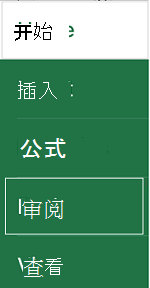
- 点击“批注”,键入批注内容,再点击“发布”按钮。
- 若要答复某条批注,单击该批注所在的单元格,再单击它上方出现的紫色批注图标,然后在“答复”文本框中输入答复并点击“发布”按钮。
Android 手机上的链式批注还具有以下功能:
- 先后点击单元格和紫色批注图标,可查看特定会话。
- 先后点击“审阅”和“显示批注”,可查看工作表中的所有会话。
- 依次点击批注所在的单元格、它上方出现的紫色批注图标、要编辑的特定批注以及“编辑”,可编辑会话中的特定批注。 根据需要修改注释, 然后点击保存。
- 依次点击批注所在的单元格、它上方出现的紫色批注图标、要删除的批注以及“删除”,可删除会话中的特定批注。
- 若要删除整个线程,请点击包含批注) 的单元格 (,点击其上方显示的紫色批注图标,点击“ ( 线程中第一条批注旁边的省略号图标) ,然后点击 ”删除线程“。
- 若要解析线程,请点击包含批注) 的单元格 (,点击其上方显示的紫色批注图标,点击 (线 程中第一条批注旁边的省略号图标) ,然后点击 “解决线程”。
- 在 Excel 工作簿中,点击工作表。
- 点击“插入”。
- 点击“批注”。
- 键入批注,再点击“发布”按钮。
- 若要答复某条批注,单击该批注所在的单元格,再单击它上方出现的紫色批注图标,然后在“答复”文本框中输入答复并点击“发布”按钮。
iPad 上的链式批注还具有以下功能:
- 先后点击单元格和紫色批注图标,可查看特定会话。
- 先后点击“审阅”和“显示批注”,可查看工作表中的所有会话。
- 依次点击批注所在的单元格、它上方出现的紫色批注图标、要编辑的特定批注以及“编辑”,可编辑会话中的特定批注。 根据需要修改注释, 然后点击保存。 只可编辑批注。
- 依次点击批注所在的单元格、它上方出现的紫色批注图标、要删除的批注以及“删除”,可删除会话中的特定批注。
- 若要删除整个线程,请点击包含批注) 的单元格 (,点击其上方显示的紫色批注图标,点击“ ( 线程中第一条批注旁边的省略号图标) ,然后点击 ”删除线程“。
点击“编辑”图标 。
点击“开始”,然后点击“审阅”。
点击“批注”,键入批注内容,再点击“发布”按钮。
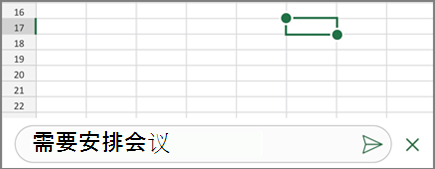
若要答复某条批注,单击该批注所在的单元格,再单击它上方出现的紫色批注图标,然后在“答复”文本框中输入答复并点击“发布”按钮。
完成后,点击绿色向下箭头。
iPhone 上的链式批注还具有以下功能:
- 先后点击单元格和紫色批注图标,可查看特定会话。
- 先后点击“审阅”和“显示批注”,可查看工作表中的所有会话。
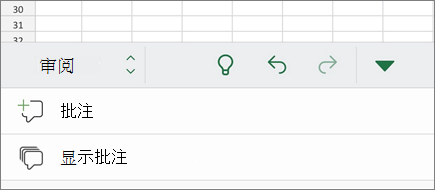
- 依次点击批注所在的单元格、它上方出现的紫色批注图标、要编辑的特定批注以及“编辑”,可编辑会话中的特定批注。 根据需要修改注释, 然后点击保存。 只可编辑批注。
- 依次点击批注所在的单元格、它上方出现的紫色批注图标、要删除的批注以及“删除”,可删除会话中的特定批注。
- 若要删除整个线程,请点击包含批注) 的单元格 (,点击其上方显示的紫色批注图标,点击“ ( 线程中第一条批注旁边的省略号图标) ,然后点击 ”删除线程“。
需要更多帮助吗?
你随时可以在 Excel 技术社区 中咨询专家,或在 社区中获取支持。

