

如果工作表包含线程式批注或注释,则可以进行打印。
注意
在 Microsoft 365 专属 Excel 中,有两种类型的批注可供选择:线程批注和备注。 有关详细信息,请参阅线程式批注和注释一文。
在早期版本的 Excel 中打印批注
选择包含要打印的批注的工作表,然后执行以下任一操作:
- 若要显示单个批注,请右键单击单元格,然后选择“显示/隐藏批注”。
- 若要在工作表中显示所有批注,请转到“ 审阅 ”选项卡 >“显示所有批注”。
- 若要移动任何重叠的批注或调整其大小,请单击批注框的边框以显示其大小调整句柄。
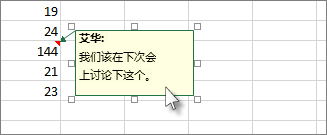
可以通过拖动批注框的任意大小调整句柄来调整批注框大小,或者选中其边框的任意部分来移动批注框,然后将其拖动到所需位置。
在 “页面布局 ”选项卡的 “页面设置 ”组中,单击右侧的浮出控件以启动“ 页面设置 ”对话框。
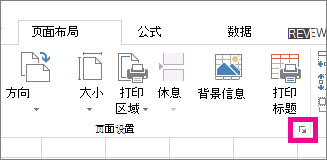
选择“工作表”标签。
在“批注”框中,选择“工作表末尾”或“如工作表中所示”。
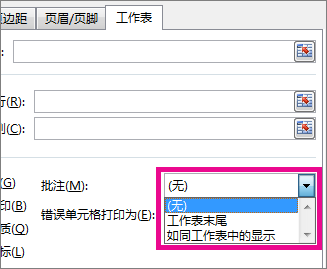
单击“打印”或“打印预览”,查看批注的预览。
在 Microsoft 365 专属 Excel 中打印线程批注和备注
选择包含要打印的线程式批注和注释的工作表。
在 “页面布局 ”选项卡的 “页面设置 ”组中,单击右侧的浮出控件以启动“ 页面设置 ”对话框。
选择“工作表”标签。
在“批注”框中,单击“工作表末尾”。
注意
在 Microsoft 365 专属 Excel 中,不能打印线程注释,因为它们显示在工作表上,但可以打印备注。 请参阅下一部分,了解如何在 Microsoft 365 专属 Excel 中打印备注。
单击“打印”或“打印预览”,查看批注和注释的预览。
仅在 Microsoft 365 专属 Excel 中打印笔记
你可以按注释在工作表中的显示方式打印注释。
选择包含要打印的注释的工作表,然后执行以下任一操作:
- 若要显示单个注释,右键单击单元格,然后单击“显示/隐藏注释”。
- 要显示所有备注,请转到“ 审阅 ”选项卡 >备注>显示所有备注。
- 若要移动任何重叠的注释或调整其大小,请单击注释框的边框以显示其大小调整句柄。
可以通过拖动注释的任意大小调整句柄来调整注释的大小,或者选中其边框的任意部分来移动注释,然后将其拖动到所需位置。
在 “页面布局 ”选项卡的“ 页面设置 ”组中,单击右侧的浮出控件以打开“ 页面设置” 对话框。
选择“工作表”标签。
在“批注”框中,单击“如工作表(旧版)所示”。
注意
在 Microsoft 365 专属 Excel 中,不能仅打印工作表末尾的备注。 但可以打印工作表末尾的线程式批注和注释。 请参阅上一节,了解如何在 Microsoft 365 专属 Excel 中打印线程批注和备注。
单击“打印”或“打印预览”,查看注释的预览。
需要更多帮助吗?
你随时可以在 Excel 技术社区 中咨询专家,或在 社区中获取支持。