
在 数组公式中使用数组常量时,可以为其命名,然后可以轻松地重复使用。
单击 “公式>”和“定义名称”。
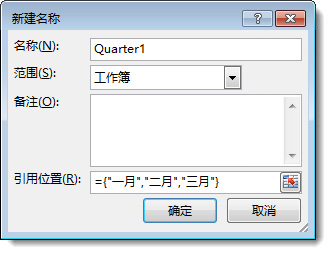
在 “名称 ”框中,输入常量的名称。
在 “引用” 框中,输入常量。 例如,可以使用 ={“January”,“February”,“March”}。
对话框应如下所示:
单击“确定”。
在工作表中,选择将包含常量的单元格。
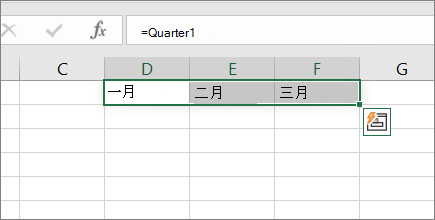
在编辑栏中,输入等号和常量的名称,例如 =Quarter1。
如果当前有 Microsoft 365 订阅,请按 Enter 。 否则,请按 Ctrl+Shift+Enter。
注意
如果你有最新版本的 Microsoft 365,则只需在输出区域的左上角单元格中输入公式即可,然后按 Enter 将公式确认为动态数组公式。 否则,必须首先选择输出区域,在输出区域的左上角单元格中输入公式(公式必须作为遗留的数组公式进行输入),然后按 Ctrl+Shift+Enter 进行确认。 Excel 将使用括号将公式括起来。 有关数组公式中的数组常量的详细信息,请参阅准则和数组公式示例中的命名数组常量部分。
下面是动态数组在 Microsoft 365 中的样子:
注意
- 将命名常量用作数组公式时,切记要输入等号。 否则,Excel 会将数组解释为文本字符串,并且你会看到一条错误消息。
- 可以在常量中使用数字、文本、逻辑值 ((如 TRUE 和 FALSE) )和 (的错误值(如 #N/A) )。 还可以使用整数、十进制和科学格式的数字。 如果包含文本,则应使用双引号 (“”) 括起来。
- 数组常量不能包含其他数组、公式或函数。 换句话说,它们只能包含文本、数字或用逗号或分号分隔的字符。 当输入常量(如 {1,2,A1:D4} 或 {1,2,SUM (Q2:Z8) })时,Excel 将显示一条警告消息。 此外,数字不能包含百分号、美元符号、逗号或括号。
需要更多帮助吗?
你随时可以在 Excel 技术社区 中咨询专家,或在 社区中获取支持。