

数组公式是功能强大的公式,可用于执行标准工作表函数通常无法完成的复杂计算。 它们也被称为“Ctrl-Shift-Enter”或“CSE”公式,因为需要按 Ctrl+Shift+Enter 才能输入它们。 可以使用数组公式执行看似不可能的操作,例如
- 计算单元格区域中的字符个数。
- 对满足特定条件的数字(例如,区域中的最低值或介于上限和下限之间的数字)求和。
- 对一系列值中的每第 n 个值求和。
Excel 提供两种类型的数组公式:执行多个计算以生成单个结果的数组公式,以及计算多个结果的数组公式。 某些工作表函数返回值的数组,或者需要将值的数组作为参数。 有关详细信息,请参阅 数组公式指南和示例。
注意
如果你有最新版本的 Microsoft 365,则只需在输出区域的左上角单元格中输入公式即可,然后按 Enter 将公式确认为动态数组公式。 否则,必须首先选择输出区域,在输出区域的左上角单元格中输入公式(公式必须作为遗留的数组公式进行输入),然后按 Ctrl+Shift+Enter 进行确认。 Excel 将使用括号将公式括起来。 有关数组公式的详细信息,请参阅数组公式指南和示例。
创建计算单个结果的数组公式
这种类型的数组公式可用单个数组公式替换多个不同的公式,从而简化了工作表模型。
单击要在其中输入数组公式的单元格。
输入要使用的公式。
数组公式使用标准公式语法。 它们都以等号 (=) 开头,可以在数组公式中使用任何内置的 Excel 函数。
例如,此公式计算一组股票价格和股份的总价值时,将结果置于“总值”旁边的单元格中。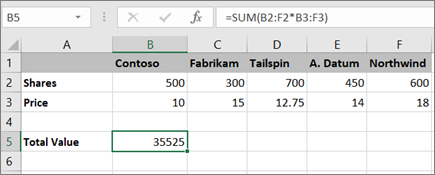
该公式首先将单元格 B2 – F2) (份额乘以其在单元格 B3 – F3) (的价格,然后将这些结果相加,得出总计 35,525。 这是单个单元格数组公式的示例,因为公式只存在于一个单元格中。
如果当前有 Microsoft 365 订阅) ,请按 Enter (;否则按 Ctrl+Shift+Enter。
按 Ctrl+Shift+Enter 时,Excel 会自动将公式插入 { } 之间, (一对左大括号和右大括号) 。注意
如果你有最新版本的 Microsoft 365,则只需在输出区域的左上角单元格中输入公式即可,然后按 Enter 将公式确认为动态数组公式。 否则,必须首先选择输出区域,在输出区域的左上角单元格中输入公式(公式必须作为遗留的数组公式进行输入),然后按 Ctrl+Shift+Enter 进行确认。 Excel 将使用括号将公式括起来。 有关数组公式的详细信息,请参阅数组公式指南和示例。
创建计算多个结果的数组公式
要使用数组公式计算多个结果,请将数组输入到具有与数组参数中使用的行数和列数完全相同的单元格区域。
选中需要输入数组公式的单元格区域。
输入要使用的公式。
数组公式使用标准公式语法。 它们都以等号 (=) 开头,可以在数组公式中使用任何内置的 Excel 函数。
在下面的示例中,公式按每列中的价格将股数相乘,公式位于第 5 行的选定单元格中。
如果当前有 Microsoft 365 订阅) ,请按 Enter (;否则按 Ctrl+Shift+Enter。
按 Ctrl+Shift+Enter 时,Excel 会自动将公式插入 { } 之间, (一对左大括号和右大括号) 。注意
如果你有最新版本的 Microsoft 365,则只需在输出区域的左上角单元格中输入公式即可,然后按 Enter 将公式确认为动态数组公式。 否则,必须首先选择输出区域,在输出区域的左上角单元格中输入公式(公式必须作为遗留的数组公式进行输入),然后按 Ctrl+Shift+Enter 进行确认。 Excel 将使用括号将公式括起来。 有关数组公式的详细信息,请参阅数组公式指南和示例。
如果需要将新数据包含在数组公式中,请参阅扩展数组公式。 还可以尝试:
- 更改数组公式的规则(它们很精细)
- 删除数组公式(也可以按 Ctrl+Shift+Enter)
- 在数组公式中使用数组常量(它们会很方便)
- 为数组常量命名(名称可使常量更易于使用)
不妨尝试一下
如果在用自己的数据尝试之前您希望试用数组常量,您可以使用下面的示例数据。
下面的工作簿显示了数组公式示例。 为更好地使用示例,您应该通过单击右下角的 Excel 图标将工作簿下载到您的计算机,然后在 Excel 桌面程序中打开它。
复制下表并将其粘贴到 Excel 的单元格 A1 中。 确保选择单元格 E2:E11,输入公式 =C2:C11*D2:D11,然后按 Ctrl+Shift+Enter 使其成为数组公式。
| 销售人员 | 汽车类型 | 销售数量 | 单价 | 总销售额 |
|---|---|---|---|---|
| 袁洛 | 四门轿车 | 5 | 2200 | =C2:C11*D2:D11 |
| 双门轿车 | 4 | 1800 | ||
| 史琪 | 四门轿车 | 6 | 2300 | |
| 双门轿车 | 8 | 1700 | ||
| 徐铭 | 四门轿车 | 3 | 2000 | |
| 双门轿车 | 1 | 1600 | ||
| 何石 | 四门轿车 | 9 | 2150 | |
| 双门轿车 | 5 | 1950 | ||
| 尹锋 | 四门轿车 | 6 | 2250 | |
| 双门轿车 | 8 | 2000 |
创建多单元格数组公式
- 在示例工作簿中,选择单元格 E2 到 E11。 这些单元格将包含您的结果。
在输入公式前,务必选择该单元格或将包含您的结果的单元格。
始终必须这样做。
- 输入此公式。 若要在单元格中输入它,只需开始键入(按等号),您选定的最后一个单元格中会显示该公式。 您也可以在公式栏中输入公式:
=C2:C11*D2:D11 - 按 Ctrl+Shift+Enter。
创建单个单元格数组公式
- 在示例工作簿中,单击单元格 B13。
- 使用以上步骤 2 中的任意方法输入此公式:
=SUM(C2:C11*D2:D11) - 按 Ctrl+Shift+Enter。
该公式将单元格区域 C2:C11 和 D2:D11 中的值相乘,然后将结果相加以计算总计。
需要更多帮助吗?
你随时可以在 Excel 技术社区 中咨询专家,或在 社区中获取支持。