

在 Excel 中创建数组公式时,可以使用工作表单元格中的值,也可以直接在公式中输入值作为数组常量。 数组常量是一组包含在大括号 ({}) 中的值。 还可以 为数组常量命名 ,以便更轻松地重用。
在支持动态数组的 Excel 版本中,在一个单元格中输入数组公式,然后按 Enter。 如果你的 Excel 版本不支持动态数组,请选择输出区域,输入公式,然后按 Ctrl+Shift+Enter。
可以在数组公式中使用常量,也可以单独使用常量。
在数组公式中,键入左大括号、所需的值和右大括号。 下面是一个示例:
=SUM(A1:E1*{1,2,3,4,5})
数组常量包含在) ({} 大括号中,该大括号由您手动输入。输入公式的其余部分,然后按 Enter。
注意
如果你的 Excel 版本不支持动态数组,请按 Ctrl+Shift+Enter。 对于旧版数组公式,Excel 会显示带有大括号的公式,如下所示:
{=SUM(A1:E1*{1,2,3,4,5})}结果如下所示:
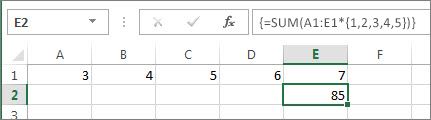
该公式将 A1 乘以 1,将 B1 乘以 2,依此类推,使您不必将 1,2,3,4,5 放在工作表的单元格中。
使用常量在列中输入值
若要在单个列中输入值(如在 C 列中的三个单元格),请:
选择一个空白单元格。
输入等号和常量。 使用分号而不是逗号分隔常量中的值。 如果要输入文本,请使用双引号括起来。 例如:
={"Quarter 1";"Quarter 2";"Quarter 3"}按 Enter。 值溢出到公式下方的单元格中。
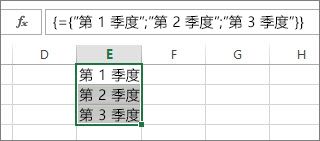
这是一个 一维垂直 数组常量。
注意
如果你的 Excel 版本不支持动态数组,请先选择输出区域,输入常量,然后按 Ctrl+Shift+Enter。
使用常量在行中输入值
若要在单行(如单元格 F1、G1 和 H1)中快速输入值,请执行以下操作:
选择一个空白单元格。
输入等号和常量,但这次用逗号而不是分号分隔值。 例如: ={1,2,3,4,5}
按 Enter。 值溢出到公式右侧的单元格中。
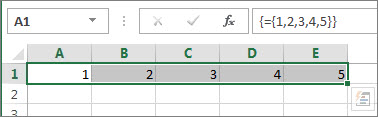
这是一个 一维水平 数组常量。
注意
如果你的 Excel 版本不支持动态数组,请先选择输出区域,输入常量,然后按 Ctrl+Shift+Enter。
使用常量在多列和多行中输入值
选择一个空白单元格。
输入等号和常量。 在这种情况下,用逗号分隔每行中的值,并在每行末尾使用分号。 例如:
={1,2,3,4;5,6,7,8;9,10,11,12}按 Enter。 这些值溢出到三行四列中。
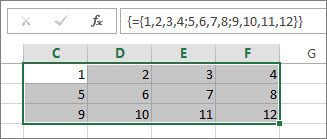
这是一个 二维 数组常量,因为它填充列和行。 无法创建三维数组常量或将一个数组常量嵌套在另一个常量中。
注意
如果你的 Excel 版本不支持动态数组,请首先选择一个行数和列数与数组常量相同的输出区域。 输入常量,然后按 Ctrl+Shift+Enter。
在公式中使用常量
熟悉数组常量后,下面是一个工作示例。
- 在单元格 A3 中,输入 (或复制并粘贴以下公式) ,然后按 Enter: =SUM (A1:E1*{1,2,3,4,5})
公式返回 85。
此公式将 A1 中的值乘以 1,将 B1 中的值乘以 2,依此类推。 然后,SUM 函数将计算结果的和。 还可以将公式输入为 =SUM (A1*1,B1*2,C1*3,D1*4,E1*5)
您还可以输入这两组值作为数组常量:
=SUM ({3,4,5,6,7}*{1,2,3,4,5})
若要尝试此操作,请复制公式,选择一个空白单元格,将公式粘贴到编辑栏中,然后按 Enter。 公式返回相同的结果。