在 Excel 网页版、Windows 和 Mac 中使用 Office 脚本自动执行重复任务。 创建脚本并根据需要重播它们。 在整个组织内共享脚本,以帮助其他人快速且一致地创建其工作流。 在工作流更改时编辑脚本,让云在整个组织中更新解决方案。
创建 Office 脚本
有多种方法可以制作新的 Office 脚本。
- 使用操作录制器录制操作。 当你对工作簿执行一致操作时,这非常出色。 无需编码知识即可记录和共享 Office 脚本。 使用 将操作录制为 Office 脚本开始录制。
- 使用 Office 脚本任务窗格中的代码编辑器可以处理高级脚本的 TypeScript。 若要了解如何从操作录制器开始并编辑脚本以更好地满足你的需求,请参阅教程 创建 Excel 表并设置其格式。
- 使用 AI 起草脚本。 使用此方法生成初学者脚本,然后查看和修改它以满足你的需求。 请注意,此功能目前为预览版,并非所有人都可用。
运行 Office 脚本
若要查看脚本,请转到 “自动>查看脚本” ,然后选择“ 最近的脚本 ”或 “此工作簿中的脚本 ”以打开“Office 脚本”任务窗格。
提示
还可以直接从 Office 脚本库中选择脚本。

打开“Office 脚本”任务窗格后,选择“ 运行 ”按钮以启动脚本。 你将看到脚本正在运行的简短通知,该通知在脚本完成时会消失。
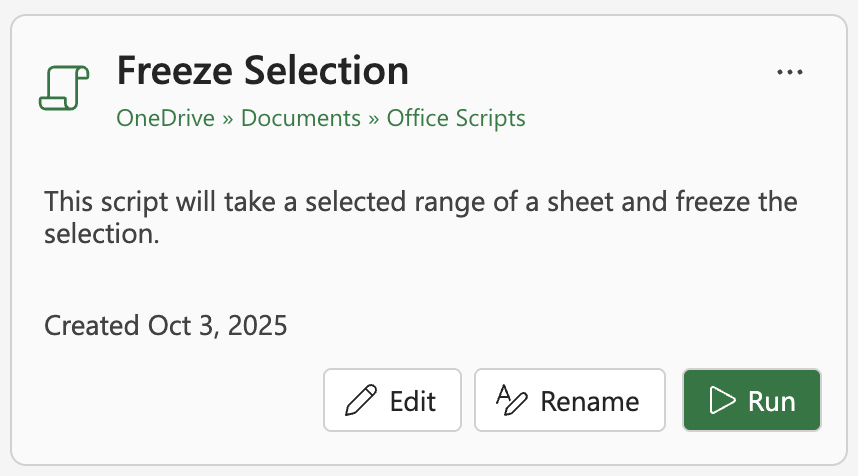
更多选项 - 选择脚本卡右侧的省略号菜单 (...) 以查看上下文菜单。 在这里,你可以选择:
- 删除 脚本。
- 创建脚本的副本 。
- 将脚本移动到 另一个位置。
- 使用自动化 任务将脚本与 Power Automate 集成。
疑难解答
以下部分提供了有关常见问题的指导。 有关详细信息,请访问 Office 脚本疑难解答。 还可以在 Excel 技术社区 中咨询专家或在 社区中获取支持。
“自动”选项卡未显示或 Office 脚本不可用
以下步骤应有助于排查与 Excel 中未显示的“自动”选项卡相关的任何问题。
- 请确保Microsoft 365 许可证包含 Office 脚本。
- 使用 Excel web 版) 时,请确保 (启用第三方 Cookie。
- 确保管理员未在Microsoft 365 管理中心中禁用 Office 脚本。
- 确保管理员未配置组策略来阻止 Office 脚本 (仅 Windows) 。
- 仅) 安装 WebView2 (Windows 。
- 确保未以外部用户或来宾用户身份登录到租户。
脚本错误
第一次录制脚本时,某些操作可能正常,但在再次运行脚本时会失败。 这可能是由于工作表名称不同、表格缺失或工作簿之间存在其他差异。 脚本中的错误通知显示在“Office 脚本”任务窗格中。

选择“ 查看日志 ”,在代码编辑器的“ 输出 ”选项卡中显示简短的错误说明。

不支持的功能
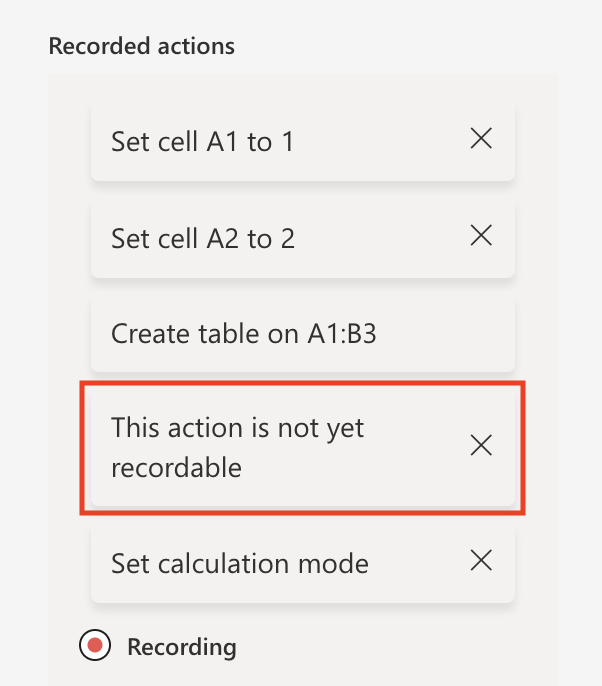
我们一直在努力添加对更多功能的支持,但目前并非所有功能都受支持。 发生这种情况时,你将在“记录操作”窗格中看到一条备注。 此类操作不会添加到脚本中,将被忽略。