
Office 脚本可以与组织中的其他用户共享。 共享脚本时,将该脚本与当前工作簿相关联。 这使组织中的其他用户能够查看和运行它。
重要
可以编辑工作簿的任何人都可以查看和运行其链接的脚本。
在工作簿中共享和取消共享脚本
脚本存储在 OneDrive 中。 共享脚本时,可以在脚本和已打开的工作簿之间创建链接。
若要共享脚本,请执行以下步骤。
在“ 自动 ”选项卡上,通过选择“查看脚本”,从 Office 脚本库中选择要共享 的脚本 。
注意
只能共享自己的脚本。 你可能有权访问已与你共享的其他脚本或无法共享的内置示例脚本。

“Office 脚本”任务窗格随即打开,并显示所选脚本。
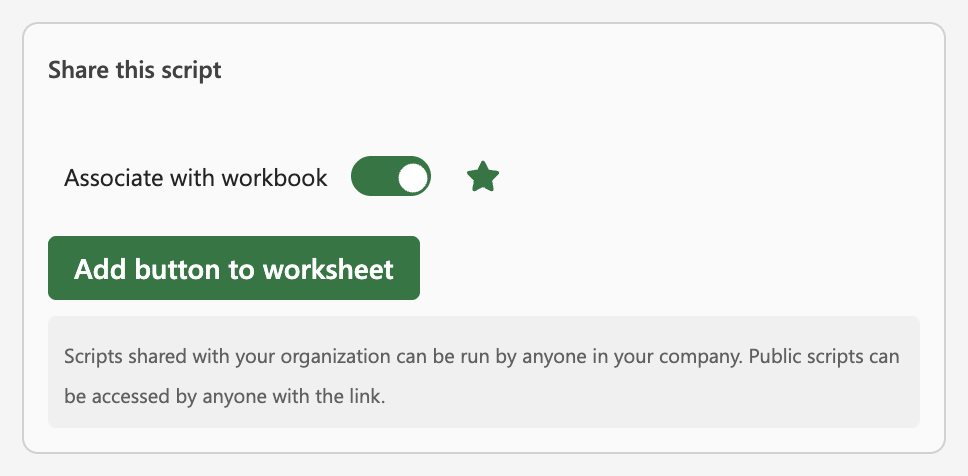
滚动到 “共享此脚本 ”部分。 切换 “与工作簿关联” ,将脚本链接到当前工作簿。
注意
- 对工作簿具有写入权限的任何用户都可以运行共享脚本。 脚本更改的任何内容都由运行脚本的人员(而不是脚本的所有者)记录为编辑。
- 对共享脚本所做的任何更新都会自动与他人共享。 在你保存脚本时,该脚本将会进行更新。 如果你打开脚本旧版本进行了更改,则使用该脚本的用户可能需要重新打开它。
- Office 脚本只能在组织内共享。 无法将脚本共享给外部用户。
选择“ 向工作表添加”按钮 ,将触发脚本的按钮添加到工作表。
若要查看与 worbook 关联的脚本,请在“Office 脚本”任务窗格中转到“ 此工作簿 ”。

将 “与工作簿关联” 切换为关闭位置,以停止与该工作簿共享脚本。
重要
从工作簿中删除脚本按钮不会将 “与工作簿关联” 切换到关闭位置,也不会从 Office 脚本任务窗格中的“ 此工作簿 ”列表中删除该脚本。
提示
若要与特定人员共享脚本,而不是在工作簿中共享脚本,请转到 OneDrive > 文档 > Office 脚本 文件夹,并 共享脚本文件 。
在 SharePoint 网站上保存 Office 脚本
在 SharePoint 上保存 Office 脚本,以便与团队共享。 将脚本保存到 SharePoint 时,有权访问 SharePoint 的任何人都可以查看、编辑或运行该脚本。
将脚本移动到 SharePoint
按照以下步骤更改脚本的存储位置。
- 在“ 自动 ”选项卡上,从库中选择要共享的脚本,或选择“ 查看脚本” 以打开“Office 脚本”任务窗格。
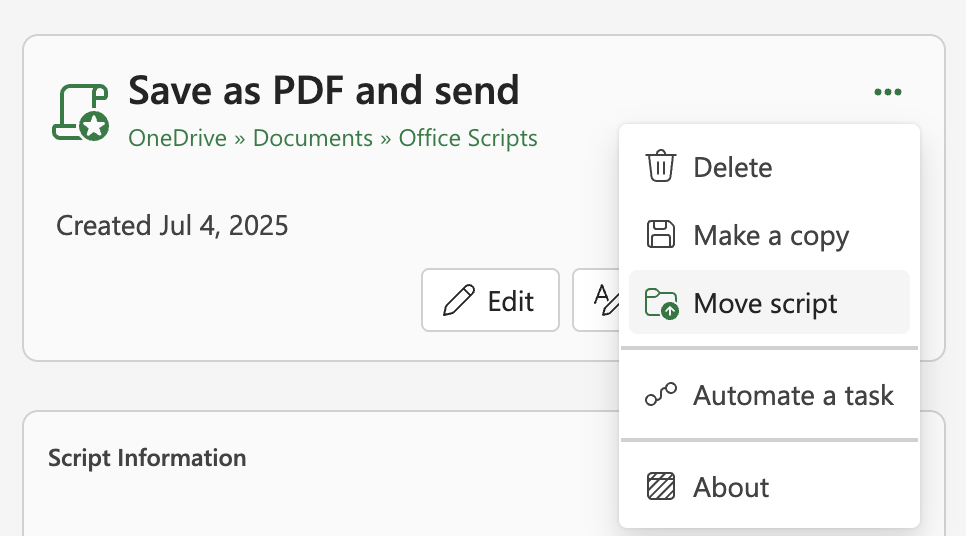
- 选择 “...” 菜单,然后选择“ 移动脚本”。 这会打开一个文件选取器,你可以在其中选择 SharePoint 网站中的文件夹。 保存到新位置会将脚本移动到该位置。
注意
- 移动脚本最多可能需要一分钟。
- 移动脚本会中断当前与其关联的共享链接和流。 如果有任何链接可以与脚本关联,则将显示一条警告消息。 警告消息并不总是意味着会发生中断,只有该消息是可能的。
允许运行共享脚本
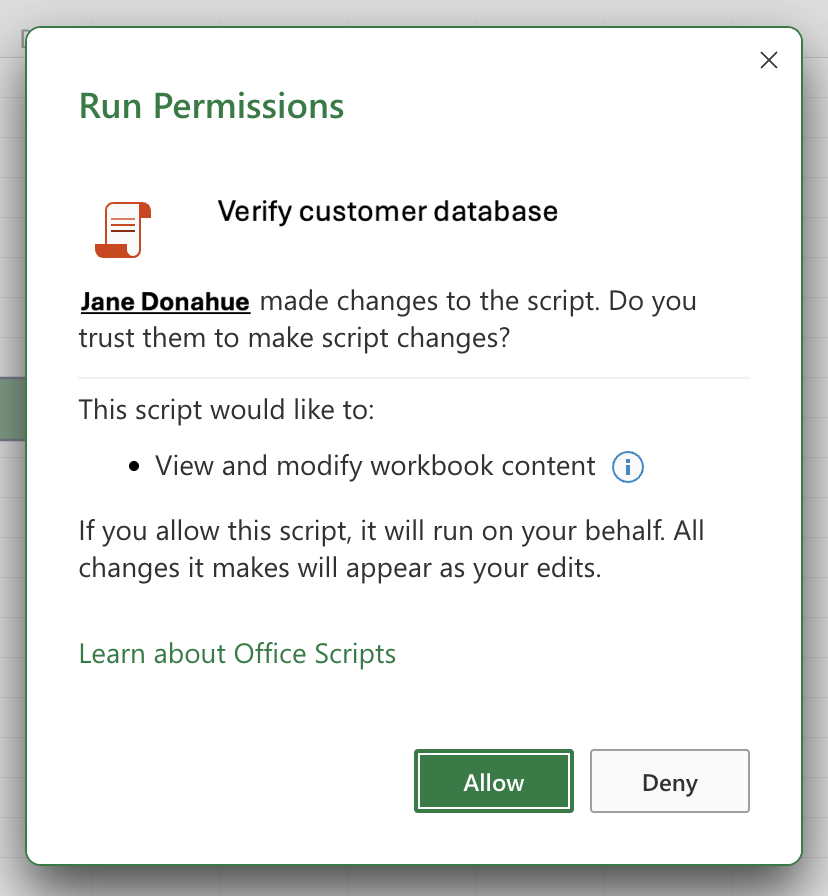
第一次运行你不拥有的脚本时,将打开“ 运行权限 ”对话框。 这会询问是否允许脚本查看和编辑工作簿。 如果信任脚本的作者,请选择“ 允许”。
注意
每当组织中的其他同事更新脚本时,“ 运行权限 ”对话框也会打开。
要求
具有商业或教育Microsoft 365 许可证的活动Microsoft 365 订阅帐户,该许可证有权访问 Microsoft 365 Office 桌面应用。 其中包括:
- Microsoft 365 商业应用版
- Microsoft 365 商业标准版
- Microsoft 365 企业版应用
- 设备Office 365 专业增强版
- Office 365 A3
- Office 365 A5
- Office 365 企业版 E1
- Office 365 企业版 E3
- Office 365 企业版 E5
- Office 365 F3
- 服务器身份验证 - 首次运行脚本录制器或代码编辑器时,需要向服务器进行身份验证,以便可以将脚本保存到云中。 像往常一样登录到Microsoft帐户,然后在看到“请求的权限”提示时,选择“接受”以继续。
注意
在管理中心中切换正确的设置后,具有相应许可证的最终用户可以访问该功能。 此功能在 Microsoft 365 中尚不可用,适用于美国政府和数据驻留在 新的本地数据中心地理位置 之一的客户。