

提示
了解有关 Microsoft Forms 的详细信息,或立即开始创建调查、测验或投票。 希望更高级的品牌、问题类型和数据分析? 请试用 Dynamics 365 Customer Voice。
如果在工作或学校 OneDrive、SharePoint Online、Excel 网页版、Microsoft Teams 或使用 Microsoft Forms Web 部件创建表单,可以选择“在 Excel 中打开”以获取自动存储在工作或学校 OneDrive 或 SharePoint Online 上的 Excel 工作簿。 此工作簿包含指向表单的实时数据连接,并且表单中的任何新响应数据都将反映在工作簿中。
获取含最新数据的新工作簿
如果实时数据连接丢失,仍可以检索最近的响应数据并将其同步到新工作簿。
注意
此功能仅适用于 Office 365 教育版和 Microsoft 365 商业应用版用户。 若要检索最新响应数据并将其同步到新工作簿,请使用你的工作或学校帐户登录。
- 在表单的“响应”选项卡上,选择“更多选项”

- 选择“将所有响应同步到新工作簿”。
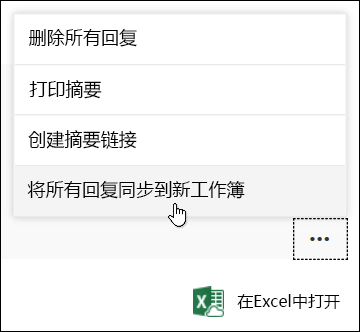
随即将在 Excel 中打开带有最新响应的新工作簿。 此新工作簿将存储在 OneDrive 工作版或学校版或 SharePoint Online 上的原始工作簿旁。
我如何知道我的表单和工作簿之间是否存在实时数据连接?
如果在 Microsoft Forms 中创建表单并选择“在 Excel 中打开”,Excel 工作簿与表单没有关系或关联。 由于此表单没有实时数据连接,因此不会显示“将所有响应同步到新工作簿”选项。
如果在工作或学校 OneDrive、SharePoint Online、Excel 网页版、Microsoft Teams 或使用 Microsoft Forms Web 部件创建表单,Excel 工作簿将包含与表单的实时数据连接。 表单中的任何新响应数据都将反映在工作簿中,并会显示“将所有响应同步到新工作簿”选项。
有关 Microsoft Forms 的反馈
欢迎提出宝贵意见! 若要发送有关 Microsoft Forms 的反馈,请转到表单的右上角,然后选择“更多表单设置>”“反馈”。