

提示
了解有关 Microsoft Forms 的详细信息,或立即开始创建调查、测验或投票。 希望更高级的品牌、问题类型和数据分析? 请试用 Dynamics 365 Customer Voice。
作为会议组织者或演示者,你可以使用 Microsoft Forms 在 Microsoft Teams 会议之前创建投票,然后在会议期间启动投票,以便来自移动、Web、桌面) (任何终结点的与会者都可以查看和回答。 您甚至可以在会议前对与会者进行民意调查,并在会议前收集信息。
当您启动投票时,它会在会议屏幕上弹出为通知,并且也会出现在会议聊天窗口中。 与会者还可以在会议期间创建临时投票,以当场获得快速反馈。
创建投票,然后在会议之前、期间或之后发起
在 Teams 中,选择 Calendar。
找到您安排的要添加投票的会议,然后单击或点击它。
选择与参与者对话助手。
选择“
 添加”选项卡,搜索并选择 “投票”,然后单击或点击 “添加”。
选择“保存”。 新的 “投票 ”选项卡将添加到会议中。
选择“新建投票”,
然后选择下列选项之一:多选投票 - 创建你的问题或语句,然后提供最多 12) (答案选项供受众选择。
多项选择测验 - 为您的多项选择测验标记正确答案。 可以有一个选项作为正确答案,如果选择 多个答案,则可以选择多个选项。
注意
多项选择 投票和 多选测验 选项尚不适用于 GCC High 和 DoD 环境。
Word Cloud 投票 - 提出一个开放式问题,看看文字云中反映的回复。
注意
Word Cloud 投票选项正在慢慢推出,并将很快提供给 Microsoft 365 订阅者。 它尚不适用于 GCC High 和 DoD 环境。
评级投票 - 让您的受访者对陈述进行评分。 可以自定义评分比例,最高可为 5,并按星级或数字显示这些评分。
排名投票 - 通过将项目拖动到其排名位置或使用向上/向下箭头图标,让您的受访者从第一到第五对项目进行排名。
注意
您还可以使用随机播放选项设置指定这些选项在最初显示给受访者时是否随机化。
添加问题选项和回答选项。
如果会议尚未开始,可以选择:

- 记录回复者的姓名 (仅应用) 中的会议组织者和演示者可见。
- 与受访者共享汇总结果。
- 允许共同演示者在投票处于草稿状态时对其进行编辑。
选择 “另存为草稿”。 这会将投票另存为草稿,直到你准备好在会议期间启动它。 选择 “立即启动” 以在会议开始前收集答案。

注意
你将在投票的左上角看到绿色标记的 DRAFT ,表示它尚未启动。
若要为会议创建更多投票,请选择“
新建”。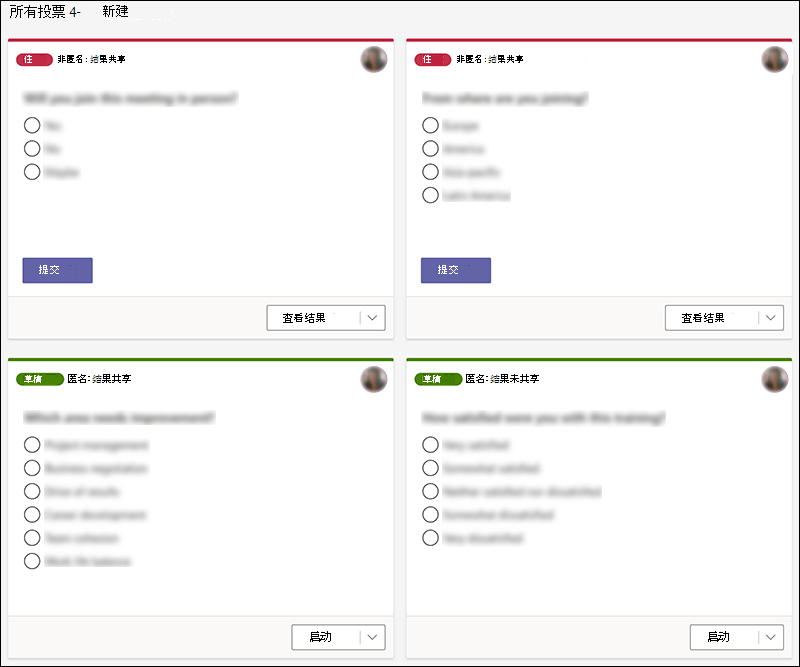
注意
若要更改投票顺序,请单击或点击并按住投票,然后将其拖动到所需位置。
可以使用以下任一方法发起投票:
在“ 投票 ”选项卡中 ,选择在 要回复的投票上启动。 可以在会议之前、期间或之后执行此操作。
选择会议窗口中的 “投票 ”图标,这将打开 “投票” 窗格。 在要回复的投票中选择 发起 。
与会者将在会议屏幕中间显示的投票通知中看到你的问答选项。
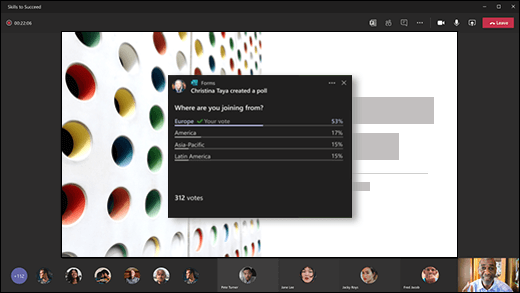
与会者选择答案后,他们将选择“ 提交 ”,你将能够立即看到他们的答复。 与会者还可以选择不参与投票,方法是关闭会议屏幕中间显示的投票通知,而无需选择答案或选择 “提交”。
注意
只有会议所有者和演示者才能创建、管理和启动投票。 与会者可以回复投票,但不能对其进行编辑。
注意
任何人 (,无论是在组织内部还是组织外部的) 已转发会议邀请并登录到 Teams 网页版的人员,都可以使用会议期间或对话助手窗口中弹出的投票通知进行投票。
我们正在缓慢为所有会议嘉宾推出投票通知弹出窗口。 在会议期间,始终可以在对话助手窗口中访问投票。
注意
启动投票后,其他组织的多租户组织成员将无法使用该轮询。 他们将无法在会议或活动期间查看或响应实时投票。
转到“ 投票 ”选项卡或 “投票” 窗格,查看正在收集回复的投票的实时结果。
提示
- 已发起并正在接受回复的投票将在投票左上角标记为红色并显示 LIVE 。
- 已关闭且不再接受回复的投票将标记为深灰色,并在投票左上角显示“ 已关闭” 。
- 如果要重新打开投票,请选择 “导出结果” 旁边的下拉列表,然后选择 “重新打开投票”。
如果要关闭投票、导出投票结果或删除投票,请选择“ 查看结果 ”旁边的下拉列表,然后分别选择 “关闭投票”、“ 导出结果”或 “删除投票”。
有关 Microsoft Forms 的反馈
欢迎提出宝贵意见! 若要发送有关 Microsoft Forms 的反馈,请转到表单的右上角,然后选择“更多表单设置 >”“反馈”。