
提示
详细了解 Microsoft Forms或立即开始创建调查、测验或投票。 希望更高级的品牌、问题类型和数据分析? 尝试Dynamics 365 Customer Voice。
在远程工作时,许多组织和学校使用 Teams 参加会议或课程、协作处理项目并保持联系。 可以直接在 Teams 中创建Microsoft Forms调查,然后使用 Power Automate 构建自动化工作流,使你能够检查、与团队保持联系,并保持他们的幸福感。
在 Teams 频道中,单击“ 添加”选项卡
 ,然后选择“ 窗体”。
在“ 窗体 ”对话框中,选择“ 创建定期调查”。

选择列出的三个模板之一,然后选择“ 下一步”。
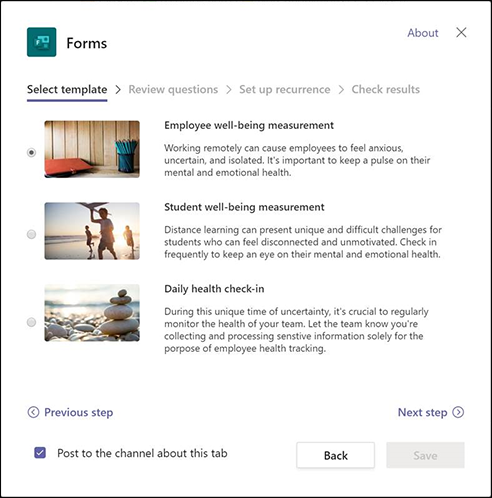
对于此示例,我们将使用 员工幸福感度量 模板。
在“窗体”对话框的“ 审阅问题 ”部分中,可以直接在对话框中预览调查问题。 按原样使用或修改问题,并通过 在窗体中选择自定义问题来添加自己的问题。 这会在 Web 浏览器上的 forms.office.com 中打开调查模板,你可以从那里进行自定义。

在 forms.office.com 中修订或添加问题时,还会在 Teams 中的“窗体”对话框预览中看到问题更新。如果你对调查问题感到满意,请选择“ 下一步”。
在“窗体”对话框的“ 设置重复周期 ”部分中,你将看到有关如何在 Power Automate 中创建自动化工作流的说明。 选择 “提醒自定义” 以打开 Power Automate, 并按照“窗体”对话框中的步骤 1-4 创建工作流。

注意
详细了解如何为Microsoft Forms创建自动化工作流。
在“窗体”对话框中,选择“ 下一步”。
在“窗体”对话框的“检查结果”部分中,如果希望团队中的人员开始使用调查,检查发布到有关此选项卡的频道。
选择“保存”。
Microsoft Forms反馈
欢迎提出宝贵意见! 若要发送有关Microsoft Forms的反馈,请转到窗体的右上角,然后选择“更多窗体设置 >“反馈”。