
添加执行其他操作的规则
应用对象
除了 验证 和 格式 规则外,还可以向表单模板添加规则以执行其他操作,例如切换视图、设置字段值或查询或提交到数据连接。 例如,您可以设计一个表单,以便用户在窗体中输入的数据自动保存到 SharePoint,而无需单击“ 提交”,或者在单击按钮时从一个视图切换到另一个视图。
可以通过更改窗体字段、单击按钮、在重复表中插入重复部分或行,或者打开或提交表单来激活这些规则。 这些规则检查基于表单中的数据、用户角色或字段值的条件。 它们还可以在不设置任何条件的情况下运行。
还可以为每个规则添加多个操作。 例如,可以向提交所输入数据的按钮添加规则,然后切换到显示消息的视图以确认数据已提交。
本文内容
操作规则类型和示例
显示消息
如果满足窗体中的特定条件,可以添加打开对话框的规则。 例如,如果用户输入的值超过特定金额,则支出报表窗体中会显示一条消息。 仅 InfoPath 填充表单中支持显示消息操作。
显示字段或公式的值
通过此操作,可以添加规则,以便根据窗体上不同字段的值在字段或计算中显示值。 例如,通过使用用户输入的日期,可以告知用户,酒店费用中的抵达日期必须早于出发日期。 显示字段或公式操作的值仅在 InfoPath 填充表单中受支持。
切换视图
单击按钮时,可以切换视图。 这使用户能够通过单击“后退”或“下一步”来浏览两个或多个视图。 还可以添加规则以在窗体打开时切换视图。 例如,可以根据与打开窗体的用户关联的角色切换视图。 切换视图操作仅适用于按钮和 窗体加载。
设置字段的值
使用规则设置字段的值可以动态更改窗体中的值。 例如,在支出跟踪窗体中,用户可以在其中输入支出项和费用金额, “总计 ”字段可以跟踪输入的支出总额。 设置字段的值操作可以自动设置“ 总计 ”字段的值,而不是让用户手动输入所有费用的总计。
查询数据
通过查询数据操作,可以查询外部数据源以获取信息。 例如,可以添加对数据操作的查询,该操作在用户在表单中输入其员工编号时,对数据库发起查询以检索员工信息。
提交数据
提交数据操作规则提交表单中的所有数据。 例如,使用提交数据操作,可以在用户单击表单上的“ 提交 ”按钮时,将表单中的数据提交到 Web 服务和数据库的许可应用程序的表单模板。
打开要填写的新表单
打开要填写的新表单可添加规则,以打开基于此表单模板或其他表单模板的表单的新副本。 例如,可以将此规则添加到允许应用程序的表单模板中,以便执行以下操作:如果支出字段中的值超过固定金额,则规则将打开一个新窗体,该窗体需要支出的明细条目。 仅 InfoPath 填充表单中支持打开新表单以填写操作。
关闭窗体
通过关闭窗体操作,可以添加在窗体上发生指定事件时关闭窗体的规则。 例如,可以添加一个规则,以便在用户提交表单且外部数据源确认表单已成功提交后关闭表单。 关闭窗体操作仅在按钮上可用。
将数据发送到 Web 部件
可以通过向 Web 部件添加发送数据操作,使表单能够将数据发送到 SharePoint Web 部件。 当 InfoPath Web 浏览器窗体托管在 SharePoint 页面上的 InfoPath 表单 Web 部件内,并且已使用另一个 Web 部件配置连接时,此规则将启动将 InfoPath 表单中的数据发送到连接的 Web 部件。 若要使此规则操作正常运行,必须将表单中的字段提升为 Web 部件连接参数。 在 SharePoint 列表窗体中,所有字段都自动提升为连接参数。
签名签名行
使用签名行操作,可以添加一个规则,该规则在触发时,将打开指示的签名行控件供用户签名。 例如,如果在窗体上具有签名行控件,并且向提交按钮添加签名签名行操作,则当用户单击“提交”按钮时,系统会要求他们对签名行控件进行签名。
数据连接
如果添加操作规则来查询数据、提交数据或将数据提交到 Web 部件,则最好在添加规则之前已建立所需的数据连接。
添加操作规则
使用“添加规则”按钮
包括,可以通过单击“添加规则”来添加预定义 的规则。
- 单击要向其添加操作的控件。
- 在“ 开始 ”选项卡上的“ 规则” 组中,单击“ 添加规则”。
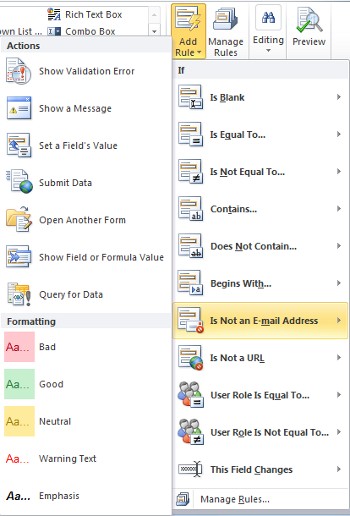
- 在 “If ”列中,单击规则必须满足的条件类型,例如 “为空”。
- 在 “操作” 列中,单击某个操作,例如 “提交数据”。 根据所选条件,可能会请求其他信息。
- 根据要从“ 规则详细信息 ”窗口添加的操作类型,执行以下操作:
显示消息
- 在 “消息” 字段中,键入消息的文本,然后单击“ 确定”。
显示字段或公式的值
- 在“表达式”框中输入表达式,或单击“表达式”框旁边的“函数
 ”以生成表达式,然后单击“确定”。
有关公式的详细信息,请参阅 添加函数和公式。
- 在“表达式”框中输入表达式,或单击“表达式”框旁边的“函数
切换视图
- 在“ 规则详细信息 ”对话框中,从“视图”框中启动操作时,单击用户将切换到的 视图 。
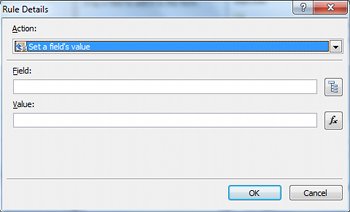
设置字段的值
单击“字段”框旁边的“字段
 ”。
”。单击字段以将其选中。
单击“确定”。
在“ 值 ”框中,键入值,或单击“ 函数
”以输入公式。注意
有关公式的详细信息,请参阅 添加函数和公式。
查询数据
- 单击“数据连接”字段中的接收 数据连接 ,或单击“ 添加 ”添加新的数据连接。
有关数据连接的详细信息,请参阅 数据连接概述。
- 单击“数据连接”字段中的接收 数据连接 ,或单击“ 添加 ”添加新的数据连接。
提交数据
- 单击“数据连接”字段中的“提交 数据连接 ”,或单击“ 添加 ”以添加新的数据连接。
有关数据连接的详细信息,请参阅 数据连接概述。
- 单击“数据连接”字段中的“提交 数据连接 ”,或单击“ 添加 ”以添加新的数据连接。
打开要填写的新表单
- 在“表单模板 ID 或位置”框中输入 模板 ID 或表单模板 的位置,然后单击“ 确定”。
关闭窗体
- 如果这是 Web 浏览器窗体,则单击“确定”;如果是“填充窗体”,可以选择性地选择“如果尚未保存更改,则提示用户保存检查”框以提示用户在窗体关闭前保存窗体。
将数据发送到 Web 部件
- 单击“ 属性提升 ”以选择应提升为 Web 部件连接参数的字段。
- 单击 SharePoint Web 部件连接参数列表旁边的 “添加 ”以显示 “选择字段或组 ”对话框。
- 单击字段。
- 在“ 参数名称 ”框中,输入参数的名称。
- 单击“确定”。
- 重复步骤 2 到 5 以提升其他字段。
签名签名行
重要
在添加签名行规则之前,请确保已向表单添加了签名行控件,以便有可供规则签名的内容。
- 在 “签名第一个签名行”下,在列表中,单击指示表单中的哪个签名行应签名的方法。
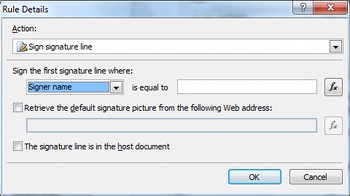
- 在“ 等于 ”框中,输入条件或单击 “函数 ”将函数用于条件。
- 指示是否应使用默认签名图像以及签名行是否位于主机文档中,然后单击“ 确定”。
有关数字签名的详细信息,请参阅 InfoPath 2010 中的数字签名。
- 在 “签名第一个签名行”下,在列表中,单击指示表单中的哪个签名行应签名的方法。
- 如果要停止处理其他规则,请单击“如果满足此规则的条件检查则不运行剩余规则”框。
使用“规则”任务窗格
执行以下操作,从“ 规则” 任务窗格中添加操作规则:
- 单击要向其添加操作规则的控件。
- 如果 “规则” 任务窗格不可见,则在“ 开始 ”选项卡上的“ 规则” 组中,单击“ 管理规则”。
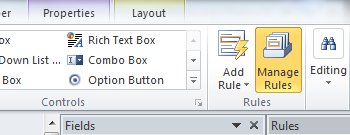
- 单击“新建”。
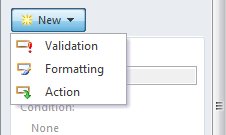
- 单击“ 操作”。
- 在“ 详细信息 ”文本框中,输入规则的名称。
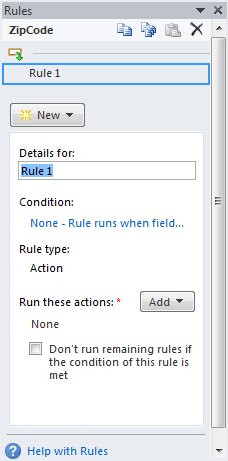
在 “条件”下,单击“ 无”。
选择正确的选项,如下所示:
如果规则的条件基于字段:
- 单击字段或单击 “选择字段或组”。
- 单击运算符,如 等于。
- 输入运算符的条件。
如果规则的条件基于表达式:
- 单击“ 表达式”。
- 输入表达式。
有关详细信息,请参阅 添加函数和公式。

- 单击“ 和 ”添加另一个条件并重复步骤 7,或者在添加完条件后单击“ 确定 ”。
注意
添加第二个条件后, 将“和 ”按钮替换为一个框。 如果第一个 条件和 每个后续条件都需要为 true 才能应用数据验证,请保留并选中。 否则,如果只有一个条件应为 true 才能应用数据验证 ,请单击 或 。
在 “规则” 任务窗格中,单击“ 添加”,然后单击要添加的操作规则的类型。
根据要添加的操作类型执行以下操作。
显示消息
- 在 “消息” 字段中,键入消息的文本,然后单击“ 确定”。
显示字段或公式的值
- 在“表达式”框中输入所需的表达式,或单击“表达式”框旁边的“函数 ”以生成表达式,然后单击“确定”。
有关详细信息,请参阅 添加函数和公式。
- 在“表达式”框中输入所需的表达式,或单击“表达式”框旁边的“函数
切换视图
- 在“ 规则详细信息 ”对话框中,从“视图”框中启动操作时,单击用户将切换到的 视图 。
设置字段的值
- 在“ 字段 ”框旁边,单击“ 字段 ”。
- 单击所需字段以将其选中。
- 单击“确定”。
- 在“ 值 ”框中键入所需的值,或单击“ 函数 ”以输入公式。
有关公式的详细信息,请参阅 添加函数和公式。
- 在“ 字段 ”框旁边,单击“ 字段
查询数据
- 单击“数据连接”字段中的相应接收 数据连接 ,或单击“ 添加 ”添加新的数据连接。
有关数据连接的详细信息,请参阅 数据连接概述。
- 单击“数据连接”字段中的相应接收 数据连接 ,或单击“ 添加 ”添加新的数据连接。
提交数据
- 单击“数据连接”字段中的相应提交 数据连接 ,或单击“ 添加 ”添加新的数据连接。
有关数据连接的详细信息,请参阅 数据连接概述。
- 单击“数据连接”字段中的相应提交 数据连接 ,或单击“ 添加 ”添加新的数据连接。
打开要填写的新表单
- 在“表单模板 ID 或位置”框中输入 模板 ID 或表单模板 的位置,然后单击“ 确定”。
关闭窗体
- 如果这是一个 Web 窗体,请单击“确定”;如果是填充窗体,请单击“如果尚未保存更改,则提示用户保存检查”框,提示用户在窗体关闭前保存窗体。
将数据发送到 Web 部件
- 单击“ 属性提升 ”以选择应提升为 Web 部件连接参数的字段。
- 在 SharePoint Web 部件连接参数列表旁边,单击“ 添加 ”以显示 “选择字段或组 ”对话框。
- 单击字段。
- 在“参数名称”框中输入 参数的名称 。
- 单击“确定”。
- 重复步骤 2 到 5 以提升其他字段。
签名签名行
注意
在添加签名行规则之前,请确保已添加签名行控件窗体,以便有可供规则签名的内容。
- 在 “签名第一个签名行”下,在列表中,单击指示表单中的哪个签名行应签名的方法。
- 在“ 等于 ”框中,输入条件或单击 “函数 ”将函数用于条件。
- 指示是否应使用默认签名图像以及签名行是否位于主机文档中,然后单击“ 确定”。
有关数字签名的详细信息,请参阅 InfoPath 2010 中的数字签名。
如果要在处理所选规则后停止处理其他规则,请单击“如果满足此规则的条件,则不运行剩余规则”框检查。
设置用于查询或提交数据的参数
提交数据和查询数据操作会激活数据连接以发送或接收数据。 对于数据查询,可以通过添加设置字段的值操作规则来设置所需查询字段的值来指定查询哪些数据。
数据输入模式
操作规则可以基于用户在文本字段中输入的文本模式。 例如,如果要收集邮政编码,则可能需要确保用户以正确的格式输入它。 同样,如果希望用户输入电子邮件地址,则可以将其输入与包含某些文本、 @ 符号、域和域后缀(如 .com)的模式匹配。
为此,在生成条件时,请在“ 运算符 ”列表中单击“ 匹配模式”,然后单击“ 选择模式”。 此时会显示“ 数据输入模式 ”对话框,你可以在其中从多个预定义的标准模式中进行选择。 如果这些模式都不能满足你的需求,则可以使用自定义模式。
高级条件方案
以下是设置操作规则条件时可以使用的高级方案。
- 基于表达式的规则
表达式是一组值、字段或组、函数和运算符。 在下列情况下,使用表达式设置字段的值,例如自动包括窗体上的当前日期,或添加输入到支出报表中的项的成本以获取总计。
- 单击“ 表达式”。
- 将表达式输入到第二个框中。
有关函数和公式的详细信息,请参阅 添加函数和公式。
- 基于一组可签名数据的规则
如果表单需要数字签名,如果表单尚未签名,则可能需要禁用“提交”按钮。 或者,例如,你可能希望在用户添加数字签名后激活提交数据操作。 此条件仅在 InfoPath 填充符窗体中受支持。
- 单击 “选择可签名数据集”。
- 在 “选择可签名数据集 ”对话框中,单击可签名数据集,然后单击“ 确定”。
- 单击第二个框中的所需条件,然后单击第三个框中的任何必要条件。
有关数字签名的详细信息,请参阅 InfoPath 2010 中的数字签名。
- 基于用户角色的规则
如果窗体具有多个视图(例如管理员视图和只读视图),则可以创建一个基于当前用户角色切换到视图的窗体加载规则。
- 单击 “用户的当前角色”。
- 单击运算符,如 等于。
- 单击角色或 “管理角色” 以管理用户角色。