
Loop 组件是可移植、可编辑的内容片段,可在所有共享位置保持同步。 你可以将它们嵌入到任何 Outlook 项 (电子邮件或日历事件中,就像在 Teams 聊天中一样) 。 为了简化协作工作流,Loop 组件使你的团队能够跨所有受支持的 Outlook 平台(包括经典 Outlook for Windows、新版 Outlook for Windows、Outlook for Mac 和 Outlook 网页版)共同构想、规划和创建。
可以在 Outlook 电子邮件中创建Loop组件 (例如表格、段落、任务列表) ,然后在 Teams 聊天中粘贴指向它的链接。 然后,其他人可以查看和提供批注或编辑,这些批注或编辑将立即显示在 Outlook 邮件中,供你和所有其他人查看。
注意
Loop 组件是 Outlook 中提供的第一个 Microsoft Loop 应用功能。
更快地共同完成任务。 众包议程、跟踪小组的行动项目或组织问题和答案。 这些只是使用 Loop 组件简化的一些方案。 没有人需要留下邮件来开始协作。
共享组件。现在可以将 Loop 组件共享到不同的 Outlook 电子邮件、日历事件和 Teams 聊天中。 收件人可以随时随地进行编辑,并且无论在何处进行更改,都可以立即查看更新。
从电子邮件或聊天开始,然后从那里进行构建。创建的每个 Loop 组件都会自动保存到 OneDrive 中的文件中。 因此,你可以开始在 Outlook 电子邮件中进行协作,然后转到 Office.com 上的文件,在那里你有更大的视觉空间进行编辑。
有关 Outlook 中 Loop 组件的管理员设置的信息,请参阅 在 SharePoint 中管理 Loop 组件。
在 Outlook 中创建新的 Loop 组件
写新邮件或回复邮件时,请转到 Message > Loop 组件插入新的 Loop 组件。 在 Calendar 项目中,转到插入 > Loop 组件。

使用下拉列表选择要插入的 Loop 组件的类型。

将内容输入到新的 Loop 组件中。
将敏感度标签应用于 Outlook 中的 Loop 组件
如果管理员已为你提供了敏感度标签,请通过应用与 标记文件和电子邮件类似的适当标签来为组件添加额外的保护层。 根据组织的策略,你可能应用了默认标签或系统会提示你选择标签。
若要应用或更改标签,请选择防护图标,然后选择一个可用的敏感度标签。 例如:
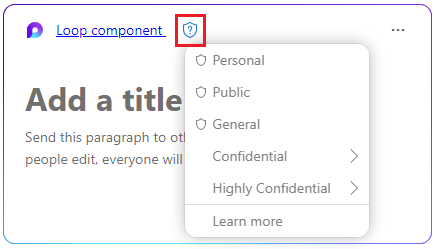
在 Outlook 中共享 Loop 组件
如果你@mention在 Loop 组件中,他们将收到一封自动电子邮件通知,其中包含指向 Loop 组件的链接。 还可以使用以下步骤发送指向 Loop 组件的链接。
- 在 Loop 组件的右上角,选择复制链接
 图标。
图标。 - 将链接粘贴到目标位置 (例如 Teams 聊天、Outlook 项) 。
将现有 Loop 组件插入 Outlook 项
默认情况下,将链接粘贴到 Loop 组件会显示其实际内容,除非将其粘贴到表格、列表、页眉或页脚中。
- 在 Loop 组件的右上角,选择复制链接图标。 或者,在 Office.com 上打开 Loop 组件后,通过“共享”按钮复制链接。
- 转到目标并通过 CTRL+V 或右键单击菜单粘贴。 若要仅粘贴链接,请在“插入”选项卡上选择“插入链接”。
注意
必须复制并插入此处所述的链接。 如果从浏览器地址栏中将链接复制为 Web 地址,则不会显示 Loop 组件粘贴。
在 Outlook 中编辑 Loop 组件
Loop 组件链接的接收者可以轻松添加编辑或评论。 无论在何处进行编辑,组件都将始终显示最新更改。
- 在 Loop 组件中,选择要添加或编辑内容的位置。
- 继续键入和编辑。
- (可选)输入斜杠 (/) 以插入日期等 @mentions 内容。
在 Outlook 中查看 Loop 组件的活动和访问权限
如果其他人在您查看组件时正在编辑,您将在其中看到不同颜色的光标。 您还可以实时查看正在编辑的文本。

头像显示在右上角,以指示谁正在查看、正在编辑或最近编辑过该组件。 选择光标或将光标悬停在任何头像上可获取详细信息。 还可以选择“查看谁访问过” 图标。 这将仅显示至少查看过一次组件的人的头像。
更改 Outlook 中的 Loop 组件共享权限
默认情况下,通过 Outlook 发送的 Loop 组件根据组织的现有权限共享。 在撰写项目时,您可以更改将 Loop 组件共享给谁。
在 Loop 组件的左上角,单击其名称。
选择权限类型。 例如, (People使用此链接的组织可以编辑) 。

使用共享对话框更新 Loop 组件权限
虽然这适用于通过 Outlook 创建的 Loop 组件,但不适用于通过 Teams 客户端创建的 Loop 组件。 由于 Loop 组件专为协作而设计,因此组件始终由其他人共享为可编辑,即使你的组织设置为创建可共享链接,这些链接具有仅查看权限作为其他文件类型的默认值。”
有关管理策略的详细信息,请参阅以下文章:Loop 组件和工作区管理员策略
在 Microsoft365.com 上查看/编辑Loop组件
下面介绍如何在 Microsoft365.com 中打开 Loop 组件。
- 在 Loop 组件的左上角,单击/选择其名称。
- 在浏览器中查看和编辑。
查找现有 Loop 组件
Loop 组件会自动保存到 OneDrive。 可以从 Microsoft365.com 或 OneDrive 轻松找到它们。 使用搜索或转到**我的内容**。
提示
Loop 组件的标题也可能作为其文件名应用。 若要便于搜索,请使用易记的描述性名称。
常见问题
Q. 如何分享有关 Loop 组件的反馈?
答:我们不断努力改进我们的产品,我们依赖您的反馈。 如果你在使用 Loop 组件时遇到任何问题,或者有关于如何进一步改进你的体验的建议,请通过屏幕上的“向Microsoft提供反馈”功能或通过“帮助”选项卡上的“反馈”告知我们。在笔记标题中包含井号标签 #Loops。
Q. 为什么 Loop 组件不适用于纯文本或富文本电子邮件?
答:要正确渲染 Loop 组件,电子邮件必须采用 HTML 格式。 所有其他电子邮件格式将仅显示指向 Loop 组件的链接。
问:为什么某些 Loop 组件类型在工具栏的“Loop 组件”下拉列表中仅显示为图像或禁用状态?
答:以下是几种可能的解释:
- 文件处于查看模式,而不是查看或编辑模式。
- 文件在 Mac 上的 Safari 或 Teams 中打开, (尚不支持) 。
- 组织管理员已关闭 Loop 组件。
- 你未使用组织的 Windows 登录名 - 可能使用个人帐户或其他登录名登录。
问:是否可以更改 Loop 组件的权限?
答:组织中拥有链接的每个人都可以使用 Loop 组件。 无法仅向某些人员或组织外部的人员提供这些服务。
注意
更改谁有权访问 Outlook 项不会影响谁有权访问 Loop 组件。
问:组织外部的人员是否可以使用 Loop 组件?
答:目前,仅组织内的人员可以使用 Loop 组件。
问:创建或粘贴 Loop 组件时,为什么会看到有关共享内容的消息?
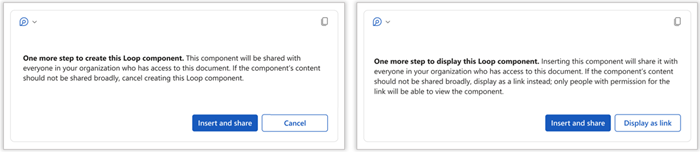
答:此消息表明 Loop 组件的共享可能比组织的默认 new-link 配置规定更自由。 组织中具有该链接的任何人都可以查看和编辑该组件。 如果接受,请选择“插入并共享”以继续操作。 否则,请选择“ 取消 ”或 “显示为链接”。
问:Loop 组件是否会从嵌入它的电子邮件或会议继承敏感度标签? Loop 组件上的敏感度标签是否会应用于包含的电子邮件/会议?
答:两者都不是。 Loop 组件和包含的电子邮件/会议的保护级别保持彼此独立。
问:组管理员可以关闭此功能吗?
答:以下文章提供了管理员的相关说明:在 SharePoint 中管理 Loop 组件
问:为什么功能区中的 Loop 组件会灰显或在经典 Outlook 中不起作用?
答:对于经典 Outlook 用户,如果配置文件中至少有一个邮箱支持 Loop,则 Loop 组件按钮将灰显,但发送邮件的当前邮箱不支持。 仅 Microsoft 365 商业版邮箱支持 Loop 组件。 确保用于 Loop 组件的帐户已登录到 OneDrive for Business。 在“文件>帐户>连接的服务”下检查 OneDrive for Business 服务是否存在。 如果没有可用,则用户需要登录到一个。