
Office 变得越来越智能,新增的云增强功能可节省时间和提供更好的结果。 这些功能可帮助提升 Word 和 Outlook 撰写效果,分析 Excel 中的数据并生动展示 PowerPoint 演示文稿。
注意
其中许多功能仅在您拥有 Microsoft 365 订阅时可用。 如果你是 Microsoft 365 订阅者,请确保拥有最新版本的 Office。
让我们来了解一下 Microsoft Office 提供的一些新服务,以及如何将其打开或关闭。
Excel 中的“分析数据”
Excel 中的“分析数据”功能可用于通过高级视觉摘要、趋势和模式理解数据。 只需单击数据区域中的单元格,然后单击“开始”选项卡上的“分析数据”按钮。Excel 中的“分析数据”功能将分析数据,并在任务窗格中返回与其相关的有趣的视觉对象。
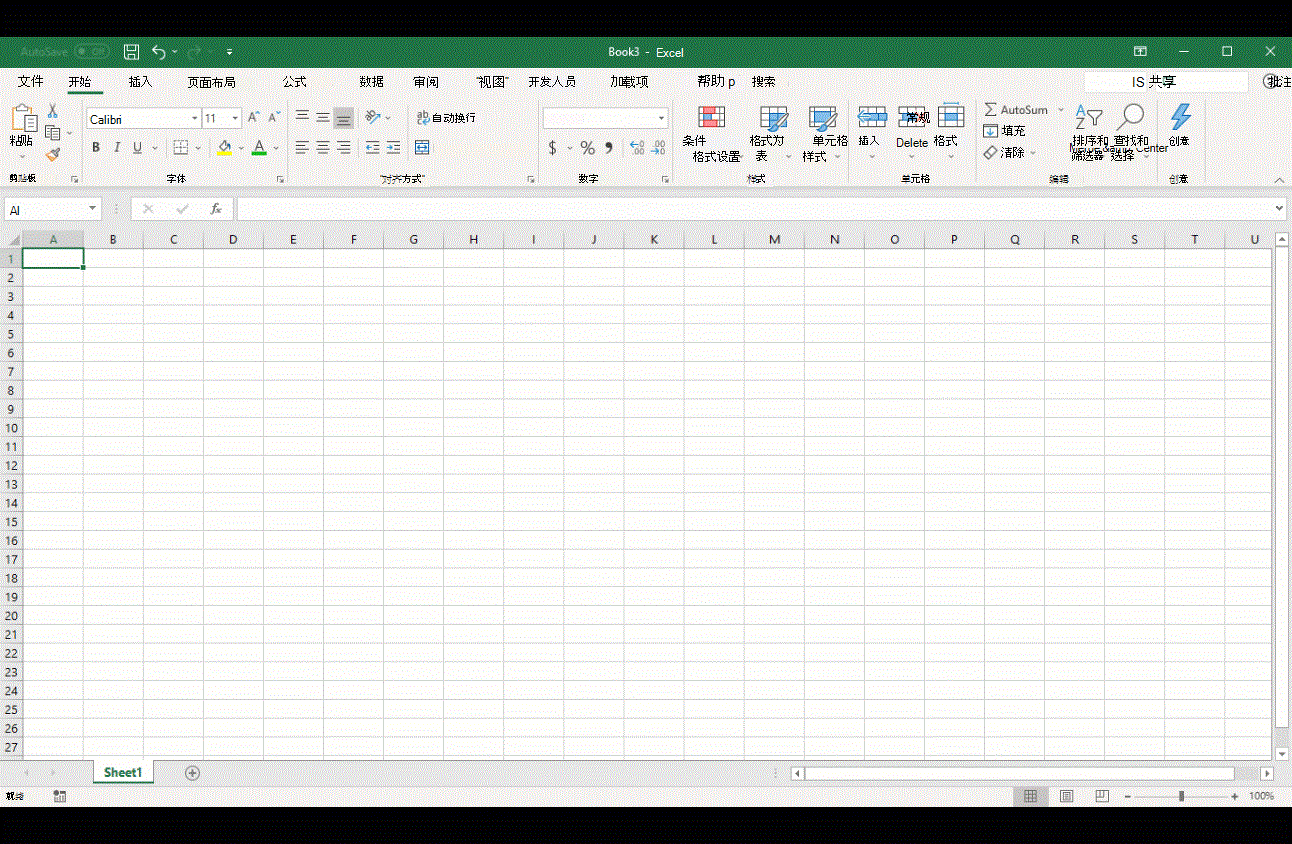
有关详细信息,请参阅“ 分析数据”适用于哪些数据?
PowerPoint 中的设计器
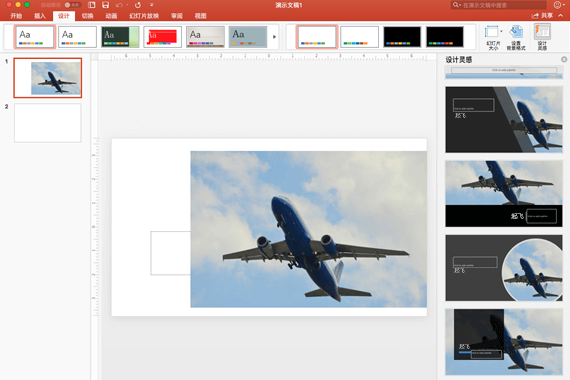
Designer只需单击一下即可轻松创建精美的幻灯片。 用户在幻灯片上加入内容时,设计器将在后台运行,使该内容与经过专业设计的布局相匹配。
只有在你拥有 Microsoft 365 订阅时才能使用此功能。 如果你是 Microsoft 365 订阅者,请确保拥有最新版本的 Office。
有关详细信息,请参阅关于 PowerPoint 设计器。
编辑器
编辑器通过识别可能需要进一步润色的字词和短语,帮助你在 Word 和 Outlook 网页版中改进写作。 编辑器会在键入时分析文本,并在发现错误拼写和可进一步优化的语法时提出建议。
在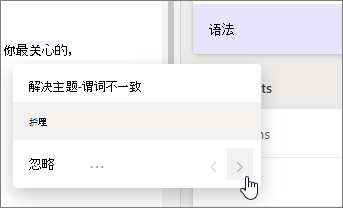 启用编辑器后,无论你使用上下文菜单还是任务窗格,都将自动提供改进的拼写和语法建议。
有关编辑器的详细信息,请参阅编辑器是文档、邮件和 Web 中的智能写作助手。
智能查找
重要
智能查找将于 2025 年 1 月 1 日停用。
通过使用由必应提供支持的“智能查找”窗格,获取搜索结果而无需退出应用,这样便能够专注于任务。 选择单词或短语时,右键单击它,然后选择 “智能查找”。 智能查找结果窗格提供来自 Web 的定义、主题、Wikipedia 文章和热门相关搜索。 您也可以随时通过转到 参考文献>研究>智能查找来访问智能查找。
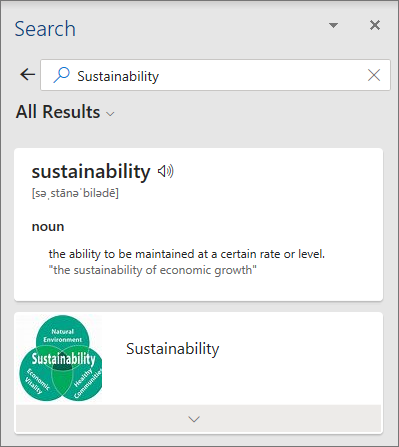
提示
如果使用的是触摸设备,请双击单词以将其选中,然后点击 “智能查找”。
有关智能查找的详细信息,请参阅通过智能查找获取有关所处理内容的见解。
翻译工具
Word 可以将选定字词、短语或整个文档在 60 种不同语言之间来回翻译。
只有在你拥有 Microsoft 365 订阅时才能使用此功能。 如果你是 Microsoft 365 订阅者,请确保拥有最新版本的 Office。
有关 Word 翻译工具的详细信息,请参阅将文本翻译为其他语言。
演讲者指导
在 PowerPoint 网页版中,你可以排练演示文稿,演讲者指导将提供节奏、词汇选择、原创性等方面的建议。 演讲者指导位于“幻灯片放映”选项卡上。
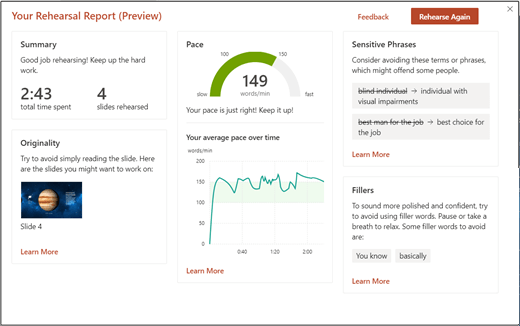
有关详细信息,请参阅使用 演讲者指导排练幻灯片放映。
自动替换文字
Office 有助于通过建议替换文字(即使用屏幕阅读器的用户遇到图像时所听到的文字说明)使文档、电子邮件和演示文稿更易于使用屏幕阅读器的用户访问。 有时提供整句描述性文字,有时提供描述性标记;具体取决于图像。
只有在你拥有 Microsoft 365 订阅时才能使用此功能。 如果你是 Microsoft 365 订阅者,请确保拥有最新版本的 Office。
若要启用或禁用此功能,请转到“文件>选项”和“>轻松访问”,然后你将在“自动替换文字”部分下找到该设置。
以及更多...
我们的功能组合每个月都在增加。 其他已添加的服务包括:
- 快速开始下一个演示文稿:使用 PowerPoint 快速启动研究主题
- 使用数码笔快速向演示文稿添加文本或形状:在 Microsoft 365 专属 PowerPoint 中将墨迹转换为形状或文本
- 使用字词或短语告知 Office 你希望执行的操作:使用“操作说明搜索”快速执行
- 只需通过语音即可在 Office 中输入文字: 在 Office 中进行语音听写
启用和禁用这些功能
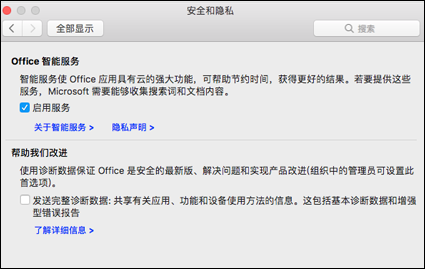
首次打开 Microsoft 365 桌面应用程序时,你将看到一个窗口,可在其中选择是否要启用这些功能。
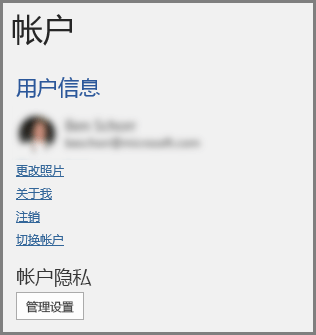
无论如何选择,均可随时改变决定。 只需在 Windows 上打开任何 Microsoft 365 桌面应用程序,转到 Outlook 中的“文件>帐户 (”或“Office 帐户”) ,然后选择“帐户隐私”下的“管理设置”。


有关于 Office 的疑问?
访问 Microsoft Answers 社区 ,查看其他人发布的问题和答案,或获取你自己问题的解答。