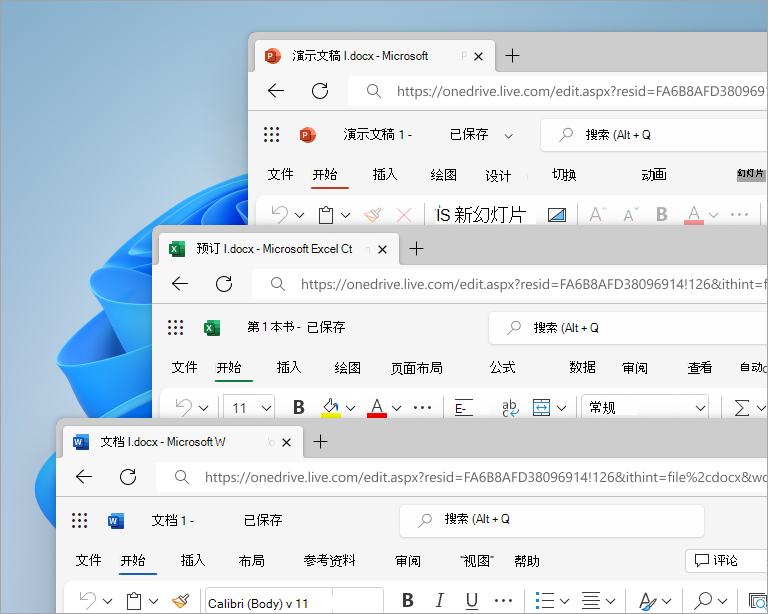
Office 外观已更新,可提供更简单、更连贯的体验,让你在所有 Office 应用中轻松专注于工作。
重要
如果要在转换到视觉刷新后更改主题,请执行以下操作:
转到>文件选项常规>>Office 主题,然后从下拉菜单中选择其中一个选项。
了解详细信息
Office for Windows 的视觉更新
Office 的视觉更新提供了全新的体验。 它在 Windows 11 上大放异彩,同时仍然增强了 Windows 10 上的用户体验。
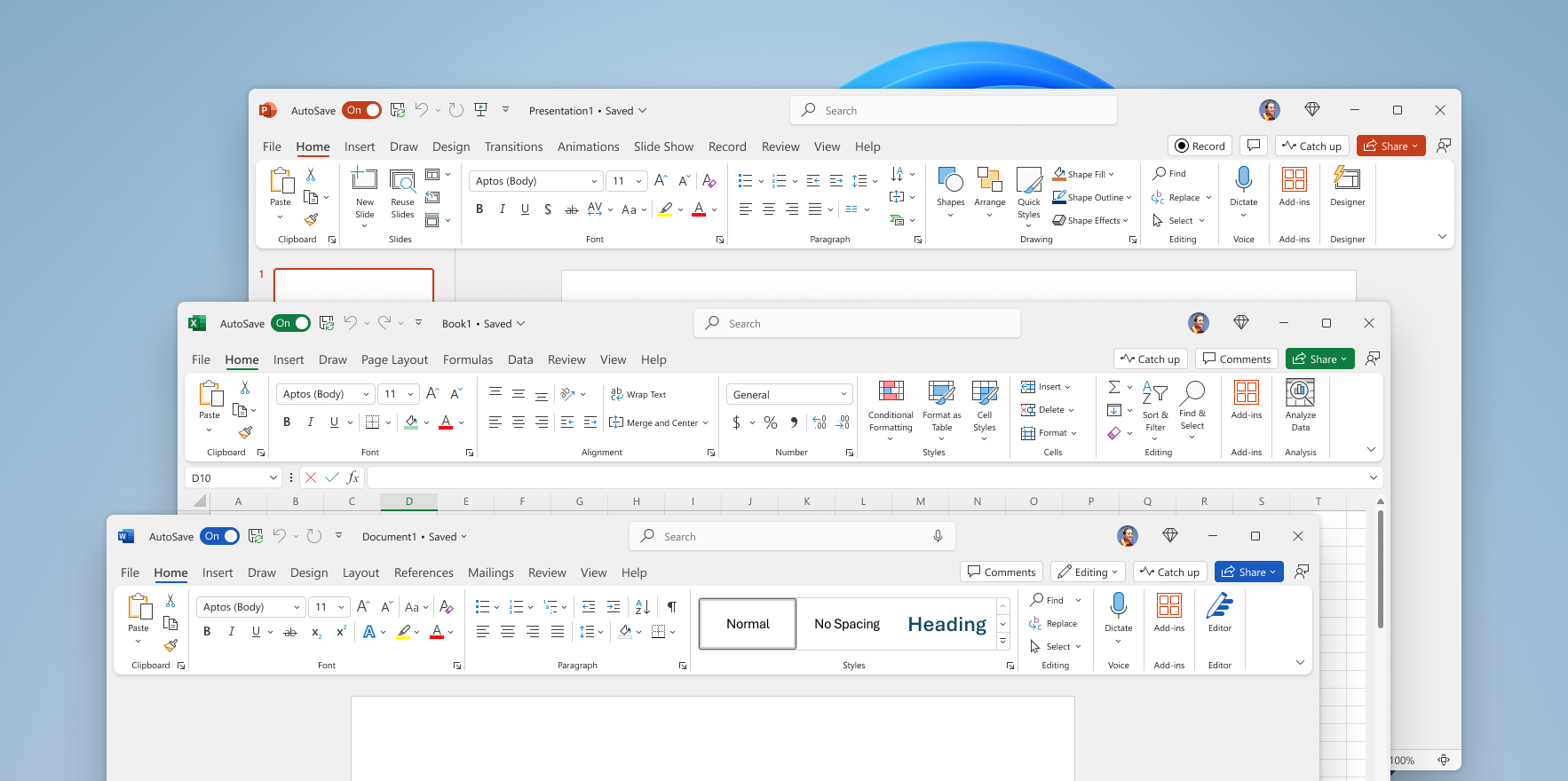
我们基于像你这样的用户的反馈实现了 Office 视觉更新,这些用户希望在 Windows Office 应用内部和应用之间获得更自然、更一致的体验。 在此新外观中,我们应用了 Fluent Design 原则,在你的所有应用程序中提供直观、熟悉的体验:Word、Excel、PowerPoint、OneNote、Outlook、Access、Project、Publisher 和 Visio。
工作原理
我们很高兴用户能够体验到最佳的 Office。 所有符合条件的用户最终都将收到视觉刷新。
我们已经听取了很多用户反馈来改进视觉刷新。 你的反馈对于帮助我们改进它至关重要。 如果新设计中有一些特定的图标或元素不适合您,请告诉我们。
若要提交反馈,请转到 “文件 > 反馈 ”,然后选择一个选项。 这很有帮助,但可选,如果你包含一张屏幕截图,向我们展示你认为我们应该改进的内容。
常见问题
为什么我的主题从彩色更改了?
如果你已选择 “彩色” 作为 Office 主题,我们将在启用新外观时切换为“ 使用系统设置 ”。 这意味着,如果系统设置为浅色主题,则会显示 Office 的白色主题;如果系统设置为深色主题,则会看到 Office 的黑色主题。 可以通过导航到“文件>帐户>”、“Office 主题 (”或“文件>选项>”、“常规>”Office主题) “返回到 Colorful。 了解详细信息
是否必须同时对 Windows 和 Office 使用同一主题? 如何实现更改?
可以在 Office 中使用一个主题,而在 Windows 中使用另一个主题,也可以让 Office 与 Windows 主题匹配。 由你来决定。
若要设置 Office 主题,请执行以下操作:
在 Office 应用中,选择“文件>帐户 (”或“文件>选项常规”>) 。
从“ Office 主题 ”下拉列表中,选择所需的主题。
如果选择“ 使用系统设置”,则 Office 主题将与 Windows 主题匹配。 请注意,如果你在收到新外观之前一直使用 Colorful,或者如果你在 Office 2013 中选择了白色以外的主题,则“ Office 主题 ”下拉列表将显示为空,直到你选择新主题。
如何实现固定功能区?
在许多 Microsoft 产品中,可以折叠或固定功能区:
- 当功能区可见时,在功能区的右下角选择“ 功能区显示选项”,然后选择“ 始终显示功能区”。