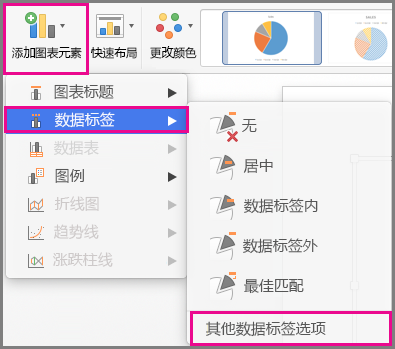
数据标签使图表更易于理解,因为它们显示数据系列或其单个数据点的详细信息。 例如,在以下饼图中,没有数据标签会很难辨别咖啡占总销售额的 38%。 可以设置标签的格式来显示特定标签元素,例如百分比、系列名称或类别名称。

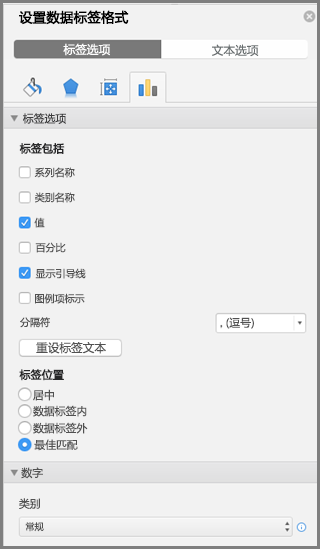
数据标签有许多格式设置选项。 可使用引导线来连接标签,更改标签的形状并调整数据标签的大小。 并且它们都在“设置数据标签格式”任务窗格中完成。 若要访问该位置, 请在添加数据标签后,选择要设置格式的数据标签,然后单击“ 图表元素 >数据标签>”“更多选项”。
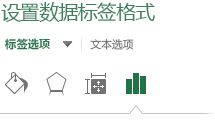
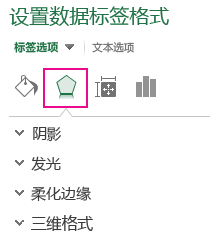
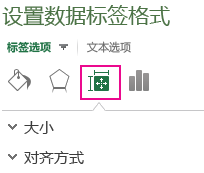
要转到合适的区域,请单击此处所示四个图标之一:“填充线条”、“效果”、“大小和属性”(在 Outlook 或 Word 中为“布局和属性”或“标签选项”)。
提示
请确保仅选择了一个数据标签,然后若要快速将自定义数据标签格式应用于系列中的其他数据点,请单击“ 标签选项>数据标签系列>克隆当前标签”。
以下是一些常用功能的分步说明。 若要详细了解数据标签中的标题,请参阅在图表中编辑标题或数据标签。
用引导线将数据标签连接到数据点
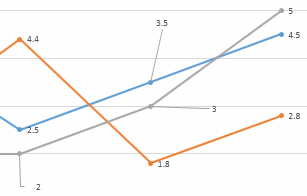
连接数据标签及其关联数据点的线称为前导线,在将数据标签置于数据点之外时非常有用。 要向图表中添加引导线,请在看到四向箭头之后单击标签并拖动它。 如果您移动数据标签,则引导线将根据它进行调整。 在早期版本中,仅饼图具有此功能,现在具有数据标签的所有图表类型都具有此功能。
更改引导线的外观
- 单击要更改的连接线。
- 单击“填充 & 行>”,然后进行所需的更改。
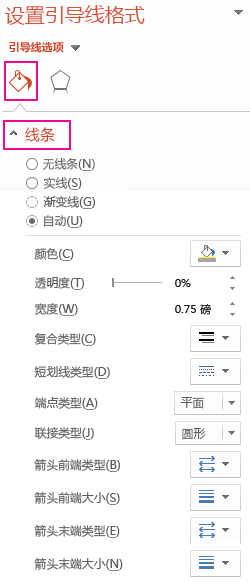
更改数据标签的外观
您可以通过多种操作来更改数据标签的外观,如更改数据标签的边框颜色以进行强调。
单击要更改其边框的数据标签。 单击两次可更改一个数据标签的边框。
单击“ 填充 & 线条>边框”,然后进行所需的更改。
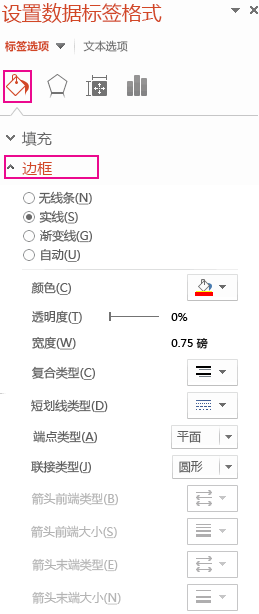
提示
您确实可以通过添加效果来突出您的标签。 单击“效果”,然后选择所需的效果。 只需注意不要过度添加效果。
更改数据标签的形状
您可以使您的数据标签成为任何形状,以使您的图表个性化。
- 右键单击您要更改的数据标签,然后单击“更改数据标签形状”。
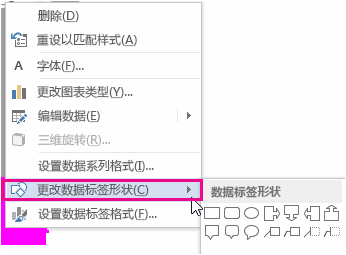
- 选择所需的形状。
调整数据标签的大小
单击数据标签并将其拖到所需的大小。
提示
您可以在“尺寸和属性”中设置其他大小(Excel 和 PowerPoint)和对齐选项(Outlook 或 Word 中的“布局和属性”)。 双击数据标签,然后单击“大小和属性”。
将字段添加到数据标签
您可以将内置的图表字段(如系列或类别名称)添加到数据标签。 但更强大的是添加带有说明文字或已计算值的单元格引用。
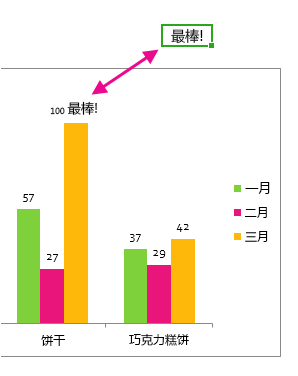
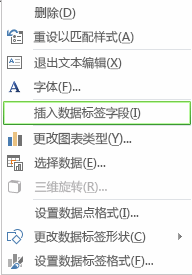
- 单击数据标签,然后右键单击,再单击“插入数据标签域”。
如果已选择整个数据系列,则不会看到此命令。 请确保您已选择了一个数据标签。
- 单击要添加到数据标签的字段。
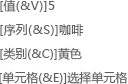
- 若要将数据标签链接到单元格引用,请单击“[单元格] 选择单元格”,然后输入一个单元格引用。
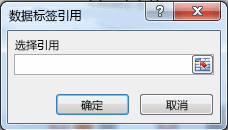
提示
要从自定义文本切换回预建的数据标签,请单击“标签选项”下的“重置标签文本”。