
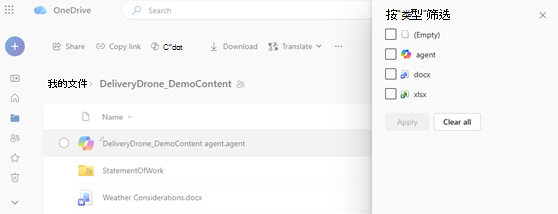
OneDrive 将每个 AI 代理另存为文件 .agent 。 可以筛选 OneDrive 文件列表以查找并打开这些文件。
重要
OneDrive 中的代理将于 2026 年 11 月中旬推出升级。 若要了解详细信息,请参阅 升级 OneDrive 中的代理。
注意
AI 代理仅适用于具有 Microsoft Copilot 许可证的工作或学校帐户。
筛选和查找代理文件
若要在 OneDrive 中快速查找代理,请执行以下操作:
使用工作或学校凭据登录到 OneDrive 网站。
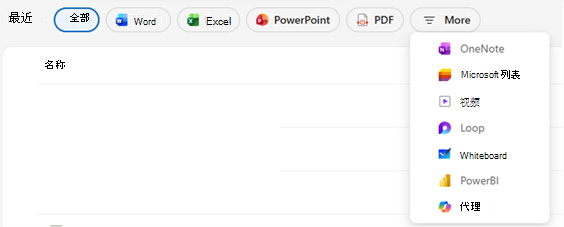
从 “主页”、“ 共享”或“ 收藏夹”中,选择文件类型筛选器。
选择 “更多>代理”。
文件列表仅显示当前视图中的代理文件。
查找默认代理保存位置
默认情况下,OneDrive 将代理保存在创建代理的文件夹中。 如果从以下某个视图创建代理,OneDrive 会将其保存在 “我的文件>”中 文档>代理:
- 共享
- 收藏夹
提示
可以像其他 OneDrive 文件一样重命名、移动或删除代理文件。
标识代理文件
代理文件具有 .agent 扩展名,并显示代理图标  . 打开代理文件以在全屏查看器中提问。
对缺少代理文件进行故障排除
搜索代理的姓名或 .agent 在 OneDrive 搜索框中搜索。 如果代理未出现在结果中,请确认你是在创建或保存代理的帐户中搜索。
如果您是从“共享”或“收藏夹”创建代理的,请检查“我的文件>”“文档>”代理“。
另请参阅
需要更多帮助吗?
帐户支持。 有关Microsoft帐户和订阅的帮助,请访问 帐户 & 计费帮助。
技术支持。 如需技术支持,请选择下面的“联系 Microsoft 支持部门”,输入问题并选择“获取帮助”。
移动用户可以通过打开 OneDrive 应用并轻轻摇动设备来联系支持人员。
社区支持。 社区可帮助你提出问题、提供反馈并听取具有丰富知识的专家的意见。 咨询 Microsoft 社区。 不要在公共论坛上披露个人或敏感信息。