

使用 Microsoft OneDrive 应用,可以上传图片和下载 OneDrive.com 上的任何文件。
重要
- OneDrive 应用不会自动同步文件,但你可以上传更新的文件和编辑过的图片。
- 如果超出Microsoft存储空间,则无法将本机照片) 等 (新文件上传、编辑或同步到 OneDrive。 了解 Microsoft 云存储。
下载 OneDrive 应用后,请观看视频以获取快速提示,或展开本文中的各个部分以了解如何使用它。
登录
要添加个人帐户,请在登录页面上输入您的 Microsoft 帐户。 若要添加 OneDrive 工作或学校帐户,请输入你用于公司、学校或组织的电子邮件地址。
注意
- 如果你在使用工作或学校帐户登录时遇到问题,请尝试在 OneDrive.com 登录或与你的 IT 部门联系。
- 若要更改或重置 OneDrive 密码,请通过 account.microsoft.com/security 在线登录帐户。
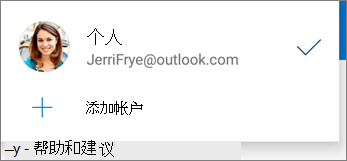
若要添加其他 OneDrive 工作或学校帐户,请点击你的图片或应用  顶部图标,然后点击“ 添加帐户”。 使用用于 OneDrive 工作或学校的用户名和密码登录。
当组织使用 SharePoint 2013、SharePoint 服务器 2016 或 SharePoint Server 2019 时,登录过程不同于 Microsoft 365。 在登录屏幕中,点击“具有 SharePoint 服务器 URL?”,然后输入 SharePoint 服务器 的网址以继续登录。 网址(也称为 URL)可能类似于 http://portal。
注意
- 若要登录到 OneDrive 工作或学校版,你的组织需要具有符合条件的 Microsoft 365 SharePoint 或 Microsoft 365 商业版订阅计划,或者组织需要具有自己的 SharePoint 服务器 部署。
- 无法使用来自同一组织的多个工作或学校帐户登录。
在帐户之间切换
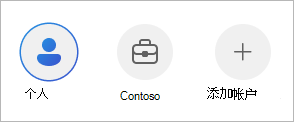
若要在个人 OneDrive 帐户与 OneDrive 工作或学校帐户之间或在多个 OneDrive 工作或学校帐户之间进行切换,请点击应用顶部  的图片或图标,然后选择要使用的帐户。
提示
您只能将一个个人帐户添加到 OneDrive 应用。 要打开其他个人帐户,请打开“设置”应用,点击您的帐户名称,点击“注销”,然后使用您要使用的帐户登录。
将设备中的文件上传到 OneDrive
使用 “上传” 工具将文件(例如文档、OneNote 笔记本、照片、视频或音乐)上载到 OneDrive。
提示
如果设备设置为自动将图片上传到 OneDrive,则使用设备拍摄的图片将转到 OneDrive 的本机照片 文件夹。 无需手动将它们上传到 OneDrive。
在 OneDrive 应用中,打开要在其中添加文件的文件夹。
点击屏幕底部的“添加”
 ,然后点击“上传”。
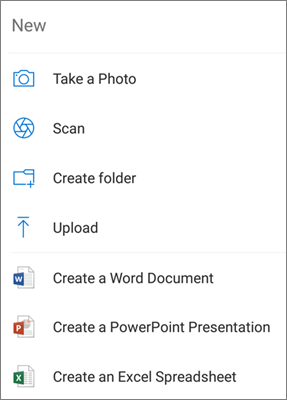 image type=“content” source=“media/od-iosperson.png” alt-text=“iOS 版 OneDrive 应用中的人员图标”::: icon。
点击 “设置”
 。
。点击“相机上传”。
- 如果此切换开关灰显,则表示您需要先在 “相机上传帐户”下选择一个帐户。
将“相机上传”设置为“开启”。
注意
- 相机上传仅适用于运行 Android 4.0 或更高版本的设备。
- 若要帮助在下载时节省设备电池,请选择“ 仅在充电时上传”。
- 当您处于 Wi‑Fi 网络上时,所有照片和视频都会以原始大小上载。 如果要使用移动网络,请打开 OneDrive 应用 >设置>相机上传> 使用Wi-Fi 和移动网络上传>。
- 设备上的本机照片会上传到 OneDrive,而不是同步。 这意味着你可从你的设备删除上传的照片和视频,而 OneDrive 中的副本不会受影响。
- OneDrive 云图标在常规上传过程中可能会在 Android 通知中短暂出现。
- 如果文件未像屏幕截图一样上传,可以选择“设置>”“相机上传>”“其他文件夹”。
对于 OneDrive 工作或学校帐户:
- 请确保使用你希望将照片上载到的帐户来登录到应用程序。
- 选择 “我
 >的照片”。
 - 在 "照片" 视图中, 在 "相机上传状态" 弹出窗口中,选择打开。 (如果已在另一个帐户上启用了"相机上传",请选择更改。)
- 确认你想要打开 "相机上传"。 (如果在上一步中选择更改,请确认是否要更改"相机上传"帐户。)
- 再次确认您已选择正确的帐户。
将白板、文档、名片或照片扫描到 OneDrive
在 OneDrive 应用中,点击 “扫描
 ”。 你也可以点击屏幕底部的“ 添加 ”,然后点击 “扫描”。 若要在不扫描任何内容的情况下退出扫描模式,请点击屏幕左上角的 X 图标。
通过点击右上角中的快速图标选择适当的快速设置 (打开、关闭、自动、或触摸) 。
选择“ 白板”、“ 文档”、“ 名片”或 “照片”,然后点击白色圆圈图标扫描项目。

提示
Microsoft 365 订阅者可以选择进行多页扫描,因此您可以将多个扫描合并到单个 PDF中。 若要使用此选项,请点击 “添加”,然后扫描下一个文档。
扫描项目后,可裁剪、旋转项目或修改之前 (白板、文档、名片或照片) 选择的滤镜。 如果不喜欢该图像,请点击左上角的 X 图标删除扫描,然后重试。

完成项目编辑后,点击 “完成”,输入文件名,然后点击 “保存”。
提示
OneDrive 自动将文件另存为 PDF。
请参阅视频:扫描、签署和共享文档。
查找要寻找的文件
可以搜索文件甚至照片中的文本。 要搜索文件或照片中的文本,请点击顶部栏中的“搜索” ,然后在“搜索”框中键入所需短语,然后点击屏幕底部的“搜索”图标。
创建文件夹
你可以在 Files 视图或 OneDrive 中的其他文件夹中添加文件夹。
在要添加新文件夹的视图或文件夹中,点击屏幕底部的“添加”
,然后点击“创建文件夹”。
image type=“content” source=“media/od-iosmove.png” alt-text=“OneDrive 移动文件”::: (可能需要先点击 “更多 ”才能看到 “移动 ”图标) 。提示
您可以将文件夹以及单个文件移动到另一个文件夹。
显示“文件”列表。 点击要将文件移动到的文件夹,然后点击 “移动到此处”。
提示
若要为这些移动的文件创建新文件夹,在“文件”列表的底部,点击“新建文件夹”。 输入新文件夹的名称,然后点击 “创建”。
在 OneDrive 中查找 SharePoint 文件
如果使用 OneDrive,则可以在 移动应用中 访问 SharePoint 文件,而无需离开 OneDrive。 你最近与之交互过或关注的 SharePoint 网站显示在组织名称下的列表中。 还可以在列表中看到 Microsoft 365 组,因为每个组都有自己的团队网站。
若要了解详细信息,请参阅在 OneDrive 中查找SharePoint 文件。
更改文件的排序方式
- 在 OneDrive 应用中,打开要排序的文件夹,然后点击当前排序顺序旁边的箭头,如“按名称排序(A-Z)”。
- 选择文件排序方式。 可以按名称、上传日期、大小或扩展进行排序。
从回收站中恢复文件
从 OneDrive 中删除的 Files 将转到 OneDrive 回收站。 对于个人帐户,文件将在回收站中保留 30 天。 在那之前,可以将文件还原到 OneDrive,也可以从 OneDrive 永久删除。
- 点击屏幕右下角 我”图标 人员图标,然后点击“回收站”。
- 在“回收站”视图中,选择要还原的文件。
- 若要将文件恢复到 OneDrive,请点击 “还原
 ”。
”。
注意
如果回收站已满,将在 3 天后自动删除时间最早的项目。 如果使用工作或学校帐户登录,则项目在放入回收站 93 天后自动删除,除非管理员更改设置。 有关详细信息,请参阅删除的项目会在工作或学校帐户中保留多长时间。
清空“回收站”
从 OneDrive 中删除的 Files 将转到 OneDrive 回收站。 对于个人帐户,文件将在回收站中保留 30 天。 在那之前,可以将文件还原到 OneDrive,也可以从 OneDrive 永久删除。
- 点击屏幕右下角 我”图标 人员图标,然后点击“回收站”。
- 在“回收站”视图中,选择要删除的文件。
- 点击 删除
 以永久删除文件。 若要一次清空整个回收站,请轻点 “全部删除”。
注意
如果回收站已满,将在 3 天后自动删除时间最早的项目。 如果使用工作或学校帐户登录,则项目在放入回收站 93 天后自动删除,除非管理员更改设置。 有关详细信息,请参阅删除的项目会在工作或学校帐户中保留多长时间。
将 OneDrive 中的文件下载到设备
在 OneDrive 应用中,打开包含你要下载的文件的文件夹。 确保文件夹内容显示在列表视图中,而不是作为缩略图。
点击
 要保存的文件旁边的“更多”按钮,然后点击“保存”。
- 您还可以通过按住一张照片或视频,然后点击其他文件名旁边的圆圈来检查多个文件。
- 点击右上角 “更多”按钮,然后点击“保存”。
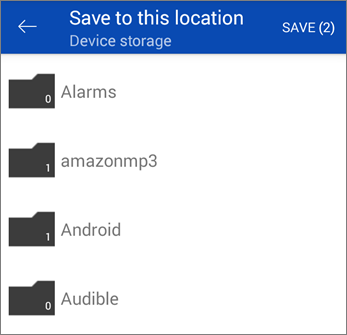
点击“保存到此位置”处的箭头,查看设备上的文件夹。 为下载的文件选择一个文件夹,然后点击 保存。
共享文件
可以在 Android 版 OneDrive 应用中共享文件、照片和文件夹,就像在电脑或 Mac 上一样。 若要 停止共享,请转到 OneDrive 网站 ,然后使用 Microsoft 帐户或工作或学校帐户登录。
与你共享的文件
当某人与你共享 OneDrive 文件或文件夹时,你通常会在你的 Android 设备上收到电子邮件或通知。 若要查找 OneDrive 应用中与你共享的文件,请点击应用底部  “共享视图”图标 共享视图按钮。
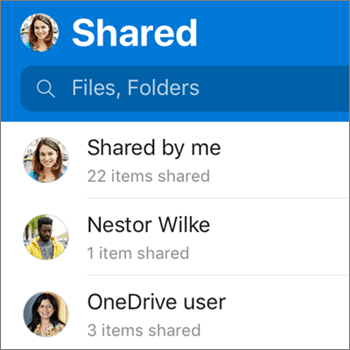
“ 共享” 视图包括与你共享的文件以及你与他人共享的文件。 使用个人 OneDrive 帐户登录后,点击共享者的姓名即可查看此人共享的文件。
注意
使用工作或学校帐户登录时,“共享”视图的外观有所不同。
脱机读取文件或文件夹
将文件或文件夹标记为脱机,即可随时读取文件(即使未连接到 Internet)。 对文件所做的联机编辑可在 Android 设备下次连接到 Web 时同步,以便用户获得最新版本的文件。
注意
- 标记为脱机的文件或文件夹是只读文件 - 只能联机编辑文件或文件夹。 如果脱机编辑文件,该文件将另存为新文件,并且不会更改原始 OneDrive 文件。
- 使文件夹脱机适用于具有 Microsoft 365 订阅的高级 OneDrive。
- 在 OneDrive 应用中,点击并按住可供离线阅读的文件或文件夹,然后点击应用顶部
 “保持脱机”按钮。
 - 标记为脱机读取的文件或文件夹在“列表”视图中具有“保持脱机”图标。 可随时点击文件列表,打开文件进行读取。
提示
将文件或文件夹标记为脱机后,OneDrive 还会将其在“Files Available Offline”视图中列出。 点击 我”图标 人员图标 在应用底部,点击 Files Available Offline 可立即找到所有脱机文件和文件夹。
若要停止使文件或文件夹保持离线状态,请选择离线文件或文件夹,然后点击“仅联机”“ ”。
”。
在 Android 设备上将 OneDrive 音乐文件设置为铃声
下面介绍如何从 OneDrive 音乐文件设置铃声。
在设备上的任何主屏幕上,轻点“ 应用程序>”设置>“声音和通知>铃声”。
若要使用自己的音乐文件,请滚动到底部,然后选择“ 添加铃声”。
点击 使用以下方式完成操作:OneDrive,如果出现提示,点击“ 仅一次”。
注意
如果看不到 OneDrive 选项,请先下载音乐文件并将其保存到你的设备。
选择音乐文件,然后点击 “完成”。
注意
- 如果要从设备而不是 OneDrive 设置铃声,则可能需要清除 OneDrive 应用默认值。
- 转到“设置>”应用。
- 向下滚动,然后点击“OneDrive”。
- 清除 OneDrive 默认值后,每当选择 OneDrive 文件作为铃声时,应该都能使用 声音选取器 ,而不是转到 OneDrive。
- 向下滚动,然后点击 “清除默认值”。
查看你具有的存储空间量(对于个人 OneDrive 帐户)
在 OneDrive 应用中,点击应用底部 我”图标 人员图标。 在 “我” 视图顶部附近可以看到总存储空间和可用空间。
清理设备上的空间
OneDrive 可以移除设备上的本地照片副本,以便为应用和音乐之类的项目释放手机上的空间。
当设备中至少有 1 GB 的照片或视频要上传时, (方法是将它们已上传到设备上或) 获取新照片或视频,则“清理空间”会自动运行。 设备上将显示一条通知,提示清理设备上 的空间 。 点击通知下方的“是”即可释放设备上的空间。
若要将 OneDrive 设置为自动清理空间,请打开 “相机上传”。 方法如下:
- 点击个人资料图片或 图标。
- 点击“设置”“”。
- 点击“相机上传”并将“相机上传”设为“开”。
若要手动运行 “清理空间” :
- 点击个人资料图片或 图标。
- 点击“设置”“”。
- 点击“清理设备上的空间”。
添加密码
添加密码以帮助防止使用您设备的其他人意外访问、更改或删除您的文件。
点击个人资料图片或
图标。点击“设置”“
”。点击 “密码”,然后启用 “需要验证码”。
输入 6 位代码,然后再次输入进行验证。
激活密码后,您有以下选项:
- 需要代码 - 启用或禁用密码要求。
- 更改代码 - 更改 6 位密码。
- 密码超时 - 将超时持续时间设置为 5 秒、10 秒、30 秒、1 分钟或 2 分钟。
- 使用指纹进行身份验证 - 选中复选框以使用此选项而不是密码。
注销帐户
若要注销个人 OneDrive 帐户或 OneDrive 工作或学校帐户,请打开应用,点击个人资料图片或 图标,然后点击 “退出登录”。
应用问题疑难解答
首先,更新设备上的 Android OS。 然后,确保为应用安装任何可用的更新。 当处于 Wi-Fi 环境中时,该应用会自动下载并安装更新。 查看未下载的可用更新:
- 打开 Google Play 商店,访问左上方的菜单,然后选择“我的应用和游戏”。
- 点击汇报。
- 如果有可用更新,则点击“全部更新”。
如果仍然遇到应用问题,请尝试删除它,然后转到 Google Play 商店再次下载。
如果您未在应用中看到要查找的文件,请参阅在 OneDrive 中查找丢失或缺失的文件。
有关更多帮助,请阅读如何解决 OneDrive forAndroid 应用问题。
在OneDrive应用上共享反馈
在 Android 设备上查看 OneDrive 应用时,可以对该应用进行评级,或通过晃动设备获取帮助。
需要更多帮助吗?
帐户支持。 有关Microsoft帐户和订阅的帮助,请访问 帐户 & 计费帮助。
技术支持。 如需技术支持,请选择下面的“联系 Microsoft 支持部门”,输入问题并选择“获取帮助”。
移动用户可以通过打开 OneDrive 应用并轻轻摇动设备来联系支持人员。
社区支持。 社区可帮助你提出问题、提供反馈并听取具有丰富知识的专家的意见。 咨询 Microsoft 社区。 不要在公共论坛上披露个人或敏感信息。