

你可以在 Android 设备上从 OneDrive 应用 共享 OneDrive 文件、照片和文件夹,就像在电脑或 Mac 上一样。 还可以 查看其他人与你共享的文件。 若要 停止共享,请转到 OneDrive 网站 ,然后使用 Microsoft 帐户或工作或学校帐户登录。
在 OneDrive for Android 中选择共享方法
在使用 Microsoft 帐户登录 (OneDrive 应用中) ,选择要 (按住的文件或文件夹以将其选) ,然后选择
 。
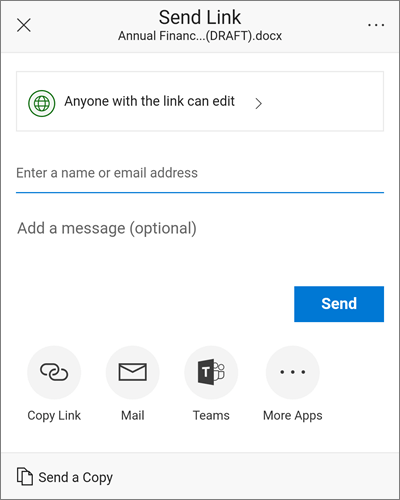
。(可选) 选择收件人是可以编辑文件还是可以只读查看文件。

注意
如果选项看起来不同,则你可能使用工作或学校帐户登录。 选择本文前面的“ OneDrive - Business”以查看这些说明。
选择 “复制链接”,然后将链接粘贴到要共享链接的应用或网站中。

注意
请记住,拥有该链接的任何人都可以打开、下载和保存文档,以及转发该链接。
邀请其他人查看文件或文件夹
在 OneDrive 应用中,选择要共享的文件或文件夹, (按住以将其选) 。
点击 Android >
邀请他人。

在“添加共享对象”下,输入所需的姓名或电子邮件地址。
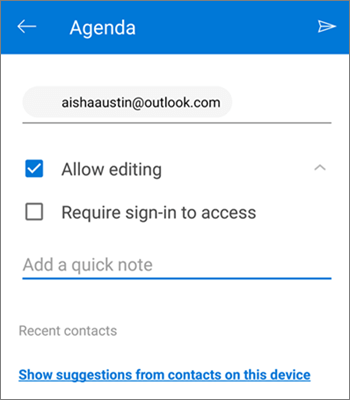
若要允许用户编辑,请将 “允许编辑 ”框保留为选中状态。 取消选中该框时,可仅让用户查看文件或文件夹。
提示
若要向共享邀请添加备注,请点击“允许编辑”末尾的箭头,然后点击“添加快速笔记”并键入你想表达的信息。
点击 发送
 。 收件人将收到包含指向该文档的链接的电子邮件。
以附件形式发送文件
在 OneDrive 应用中,选择要共享的文件或文件夹, (按住以将其选) 。
点击 Android >
发送文件。
在 “共享” 列表中,轻点要用于发送文件的 App。
要在每次发送文件时都使用该 App,请轻点 “始终”。 如果轻点 “仅一次”,则下次发送文件时,此选项会再次出现。
选择此选项后,将打开所选应用。 将其用于共享文件。提示
以附件形式共享仅适用于单个文件。 如果想要共享文件夹,请使用 “复制链接” 或 “邀请他人”。
需要更多帮助吗?
帐户支持。 有关Microsoft帐户和订阅的帮助,请访问 帐户 & 计费帮助。
技术支持。 如需技术支持,请选择下面的“联系 Microsoft 支持部门”,输入问题并选择“获取帮助”。
移动用户可以通过打开 OneDrive 应用并轻轻摇动设备来联系支持人员。
社区支持。 社区可帮助你提出问题、提供反馈并听取具有丰富知识的专家的意见。 咨询 Microsoft 社区。 不要在公共论坛上披露个人或敏感信息。