

在Outlook Web App中将会议、约会和其他事件添加到日历中,并与其他人跟踪和共享。
Outlook Web App 中的日历可用于创建和跟踪约会和会议。 您可以创建多个日历,链接到其他用户的日历,甚至与组织内的其他人共享您的日历。
注意
如果组织使用的是 2013 版Outlook Web App,则无法搜索日历。
| 本文适用于Outlook Web App,该应用由管理运行 Exchange Server 2013 或 2010 的电子邮件服务器的组织使用。 如果你使用的是 Microsoft 365、Exchange Server 2016 或 2019,则电子邮件程序Outlook 网页版。 有关 Outlook 网页版的帮助,请参阅获取 Outlook 网页版帮助。 |
|---|
日历中的显示内容
在收件箱之后,日历可能是使用Outlook Web App花费的时间最多的日历。 您可以用 4 种不同的方式来查看日历:“天”、“工作周”、“周”和“月”。
快速查看事件的详细信息
您可以选择日历中的任何事件来快速查看该事件。
您创建的事件会将您显示为创建者,并提供编辑或删除事件的链接。
您受邀的会议将显示组织者,并提供响应邀请的链接。 如果组织者提供联机会议邀请,您将看到加入会议的链接。
“天”视图
如果您有繁忙的日程安排,或者如果您要并排查看多个日程安排,“天”视图将最为有用。 控件将保持不变,只是视图发生变化。
“周”视图
周是首次在 Outlook Web App 中访问日历时的默认视图。 您可以使用右上角的选项将默认设置更改为“天”、“工作周”或“月”。

新事件:事件可以是约会、会议或全天事件。 选择
 可创建新事件。
Calendar:使用左侧文件夹窗格中的日历从一个日期转到另一个日期。 底纹表示您当前正在查看的时间段,其中较暗的底纹标志着当前日期。
提示
可以使用向左或向右箭头折叠
 或展开
或展开  左窗格中的文件夹列表。
我的日历:一次可查看多个日历。 在“我的日历”下方,您可以创建其他日历,例如用于某个特定项目的日历或用于跟踪个人约会的日历。 您还可以添加其他用户的日历并选择要显示哪些日历。 如果您选择显示多个日历,它们将被合并为单个视图,其中每个日历都用不同的颜色显示。
日导航栏:可以使用此区域从一天转到另一天。 选择任何日期可跳转到该日期。 或者使用任一端上的箭头查看显示的日期之前或之后的日期。
主窗格:日历显示在主窗格中。 要创建新的约会,请双击所需的日期上的空闲时间段。
查看选项:选择所需的视图,然后共享或打印日历。
“月”视图
“月”视图可能非常拥挤。 为使“月”视图更为有用,将显示有选定日期的议程:
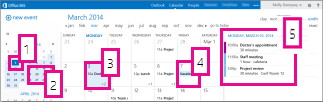
- 当前日期:较深的底纹显示当前日期。
- 月份:较浅的底纹显示所选月份。
- Day:底纹显示所选日期,而每天右下角的数字显示有多少项未显示。 双击某个项目将其打开。 可以通过双击或双击该日期的开放时间段为任何日期创建新事件。
- 全天事件:着色项突出显示全天事件。
- 议程:所选日期的议程。 您可以通过双击议程中的空闲时间段来在当前日期上创建新项目。
创建日历项目
若要在任何视图中创建新的约会或会议请求,请选择“ 新建事件 ”或双击“ (”或双击) 所需日期的开放时间段。
创建约会
- 选择 “新建事件 ”并添加标题和位置。
- 选择开始时间和持续时间,并根据需要调整提醒通知的时间。
- 在“显示为”列表中,选择希望日历如何显示在日历上:“闲”、“在其他地方工作”、“暂定”、“忙”或“离开”。
- (可选) 可以将此约会设置为定期约会,并且可以将约会标记为专用。
- (可选) 在文本框中,键入有关约会的信息。 使用文本框上方工具栏中的格式设置选项。
- 完成后选择“保存”。
创建会议请求
会议是您发送给其他人的日历事件。 创建会议的方式与创建约会的方式相同,但您要邀请与会者并可能需要添加会议室等资源。
选择 “新建事件 ”并添加标题和位置。 选择开始时间和持续时间,并根据需要调整提醒通知的时间。
在 “与会者”中,单击 “+ ”符号,并从联系人列表中选择要邀请的人员。
提示
如果希望确保每个人在您安排的时间都有空,您可以使用日程安排助理。 如果您的组织支持,您也可以使用日程安排助理预订会议室或其他资源。
(可选)您可以通过在“重复”列表中选择一个选项来将此会议设置为定期会议。 如果希望参与者知道他们是否会参加会议,请选择“请求响应检查”框。
为会议参与者添加一条消息,然后选择“发送”以发送邀请。
修改或删除日历事件
修改或删除会议和约会的方式类似。
修改日历事件
选择日历上的事件将显示事件标注,然后选择“编辑”。
注意
要编辑会议请求,您必须是设置会议的人员。
对于约会,请在“详细信息”页面上对事件进行更改,然后选择“保存”。 对于会议请求,请选择“发送”。
删除日历事件
- 选择日历上的事件将显示事件标注,然后选择“删除”。
- 对于约会,请在出现的确认消息上选择“删除”。
- 对于你设置的会议,右键单击该项目,选择“ 取消”。 如果要向发送给与会者的取消邮件添加备注,请选择“在发送之前编辑取消通知”。 若要仅取消会议,请选择“ 立即发送取消”。
- 对于受邀参加的会议,请右键单击该项目,选择“ 删除”,然后选择相应的选项,具体取决于是要包含消息并拒绝会议、发送响应而不发送消息,还是根本不发送响应。
共享日历
您可以轻松地与组织内的其他人共享您的日历。
完成共享邀请
- 首先,选择日历窗口顶部的 “共享 ”。

- 共享对象:在“共享对象”框中键入要与之共享日历的人员的姓名。 Outlook Web App自动在通讯簿中搜索你键入的名称。
- 联系人:找到此人后,将自动将其添加到要与之共享日历的人员列表中。 您可以添加任意数量的人员。
-
共享访问选项:选择要共享的信息量。
完整详细信息 可让用户查看有关事件的所有信息,但日历上标记为“专用”的事件除外。 “有限详细信息”显示主题和位置。 “只显示日程安排状态”仅显示您在特定时间的事件,但不显示其他详细信息。 私人事件始终显示为忙碌。
您可以选择“编辑器”,为组织内部用户提供日历编辑权限。 要向某人授予代表您发送和响应会议请求的权限,请选择“委派”。
- 主题:可以根据需要编辑主题。
- Calendar:如果有多个日历,请选择要共享的日历。 大多数人共享其默认日历(名为“日历”),但您可以共享邮箱内的任何日历。
- 添加了要与其共享日历的所有用户并为其设置访问权限级别之后,请选择
 “发送”以共享邀请,或者选择
  “放弃”以取消。
有关共享日历的详细信息,请参阅共享日历和 Outlook Web App 中的日历委派。
如何能够了解更多信息?
有关日历和Outlook Web App的详细信息,请参阅以下资源。