可以通过向组织中的某人授予编辑或委派访问权限来授予其管理 Outlook 日历的权限。
分配编辑权限后,您共享的人员可以查看和更改您的日历。 你授予委派访问权限的 People 也可以编辑你的日历项目,但除此之外,他们还可以代表你安排和响应会议。
如果要提供对日历的访问权限,但不允许任何人进行更改,请参阅 与其他人共享 Outlook 日历。
注意
仅当使用 Microsoft 365 中的工作或学校帐户或 Exchange Online 时,委派访问才可用。
为正在使用的 Outlook 版本选择以下选项卡选项。
我的 Outlook 是哪个版本?
注意
如果此 新版 Outlook 选项卡下的步骤不起作用,则你可能尚未使用新版 Outlook。 选择“ 经典 Outlook” 选项卡,然后按照相应步骤操作。
在新版 Outlook 中,可以向组织内的任何人授予编辑或委派访问日历的权限。
编辑权限和委派权限之间有什么区别?
- 可以将编辑者分配到主日历(名为“日历”),也可以将其分配到所创建的任何其他日历。
- 而代理人只能被分配到主日历。 代表可以代表您安排和响应会议。
注意
不能向组织之外的人员授予编辑者或代理人访问权限。
仅分配编辑权限
在新 Outlook 的导航窗格中,选择 Calendar。
在 Home 选项卡中,选择 Share Calendar。
在“共享和权限”页面上,键入想要与之共享日历的人员的姓名或电子邮件地址。 虽然可与多人共享日历,但一次只能添加一人。
添加要管理日历的人员后,选择其姓名旁边的下拉列表,然后选择你希望他们拥有的访问级别。
选择“可以编辑”即可授予其更改日历的权限。
- “我忙碌时可以查看”、“可以查看标题和位置”以及“可以查看所有详细信息”选项将允许其他用户查看你的日历,但不能对其进行更改。 组织外部人员的访问权限仅限于这些选项。
分配委派权限
代理人不仅可以编辑您的日历,还可以 代表您安排和响应会议。
在新的 Outlook 导航窗格中,选择“Calendar”。
在 Home 选项卡中,选择 Share Calendar。
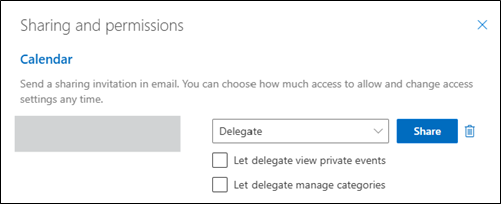
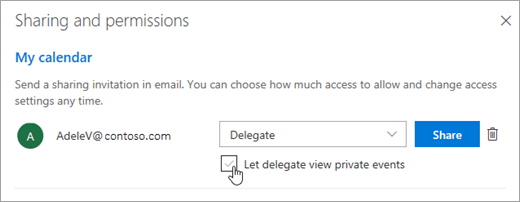
在 “共享和权限” 页面中,键入要与之共享日历的人员的姓名或电子邮件地址,并分配代理访问权限。 虽然可与多人共享日历,但一次只能从 Outlook 网页版添加一个人。
添加要管理日历的人员后,选择其姓名旁边的下拉列表,然后选择你希望他们拥有的访问级别。
添加完要与之共享日历的人员并选择要授予他们的权限后,选择“ 共享”。 如果决定立即不共享日历,请选择“ ”。
”。
要与之共享日历的人员会收到一封电子邮件,告知其相关信息。 当他们选择邀请中的“接受”按钮后,你的日历会添加到他们的日历列表中。
当向某人授予了对日历的代理人权限之后,将在“共享和权限”下看到一个附加选项,通过该选项可以控制如何处理会议请求和响应。 如果有多个代理,则需要为每个代理执行此操作。
在“代理人”下的“发送邀请和答复给”旁,选择下列选项之一:
-
仅代理人。会议请求和响应仅发送给你的代理人。
-
委托并向我发送副本 会议请求和响应将发送给你和你的代表。 只有您的代理才能看到接受或拒绝会议请求的选项,并且发送给您的通知将像普通电子邮件一样显示。 你仍可以通过打开日历项并做出响应来响应会议。
-
我的代理人和我 会议请求和响应将同时发送给你和你的代理人。 你和你的代理人均可答复会议邀请。
如果决定不与某人共享日历,请在“代理”下,为不再想充当代理人的人员选择“ ”和“删除 ”。
停止共享日历
如果要停止与某人共享日历,请使用 Outlook 网页版删除其权限。
- 在新 Outlook 的导航窗格中,选择 Calendar。
- 在 Home 选项卡中,选择 Share Calendar。
默认情况下,主日历名为“日历”。 如果创建了其他日历,则可以转而选择其中一个日历。 不能从其他人拥有的日历删除共享权限。
-
停止与之共享日历的人旁边的删除删除。
现在,该用户已从有权访问日历的人员列表中删除。 如果该人员在你的组织内部,你的日历将从其日历列表中删除。 如果此人不在组织内,系统不会删除其日历副本,但将不再同步到你的日历或接收更新。
在经典 Outlook 中将某人设为我的代理人
代理自动获得“代表发送”权限。 默认情况下,代理只能阅读您的会议请求和响应。 代理未被授予读取 收件箱中其他邮件的权限。
- 在经典 Outlook 中,选择“ 文件 ”选项卡,然后选择“ 帐户设置>”“委派访问”。
在对话框中,选择“ 添加”。
如果未显示“ 添加 ”,则 Outlook 和 Exchange 之间可能不存在活动连接。 Outlook 状态栏显示连接状态。
键入要指定为代理人的人员的姓名,或搜索,然后在搜索结果列表中选择该姓名。
注意
代理必须是您所在组织的 Exchange 全局地址列表 (GAL) 中的成员。
选择 “添加”,然后选择“ 确定”。
在“代理权限”对话框中,您可以接受默认的权限设置或选择 Exchange 文件夹的自定义访问级别。
如果代理只需要处理会议请求和响应的权限,则默认的权限设置(如“代理接收发送给我的与会议有关邮件的副本”)已经足够。 可以将“收件箱”权限设置保留为“无”。 会议请求和响应将直接送到代理的“收件箱”中。
注意
默认情况下,授予代理对您的“日历”文件夹进行“编辑”(可以阅读、创建和修改项目)的权限。 当代理代表您响应会议时,该会议会自动添加到“日历”文件夹中。
若要发送邮件将更改后的权限通知代理,请选中“自动给代理发送邮件概述这些权限”复选框。
如果需要,选中“代理可查看我的私人性质项目”复选框。
重要
该设置会影响所有Exchange 文件夹。 这包括所有“邮件”、“联系人”、“日历”、“任务”、“便笺”和“日记”文件夹。 您无法仅为指定文件夹中的私人性质项目授予访问权限。
选择“确定”。
注意
- 使用“代表发送”权限发送的邮件同时包括“发件人”旁边的代理的姓名和您的姓名。 发送具有“发送方式”权限的邮件时,仅显示你的姓名。
- 将某人添加为代理人后,他们可以将你的 Exchange 邮箱添加到他们的 Outlook 配置文件。 有关说明,请参阅 管理他人的邮件和日历项目。
返回页首
更改代理的权限
- 在经典 Outlook 中,选择“ 文件 ”选项卡,然后选择“ 帐户设置>”“委派访问”。
选择要更改其权限的代理的名称,然后选择 “ 权限”。
注意
如果要删除所有委派访问权限,请不要选择 “权限” ,而是选择 “删除” 并跳过这些步骤的其余部分。
更改代理有权访问的任何 Outlook 文件夹的权限。
若要发送邮件将更改后的权限通知代理,请选中“自动给代理发送邮件概述这些权限”复选框。
注意
如果想将您收到的会议请求和响应的副本发送给代理,请确保代理分配到了对您“日历”文件夹的“编辑”(可以阅读、创建和修改项目)权限,然后选择“代理接收发送给我的与会议有关邮件的副本”复选框。
返回页首
更改对私人性质项目的代理访问
如果你已向代理分配权限,以便他们可以访问你的 Outlook 文件夹,则可以在约会、会议、任务和联系人中隐藏个人信息。 打开每个个人项目,然后在 “标记” 组中,选择“ 专用”。
若要授予您的私人性质项目访问权限,请执行下列操作:
- 在经典 Outlook 中,选择“ 文件 ”选项卡,然后选择“ 帐户设置>”“委派访问”。
- 选择要更改其私人约会访问权限的代理人的姓名,然后选择 权限。
- 选中“代理可查看我的私人性质项目”复选框。
重要
不应依赖私人功能来阻止其他人访问您的约会、联系人或任务的详细信息。 为确保其他人无法读取您标记为私人的项目,请不要向他们授予审阅者 () 访问您的 Calendar、联系人或任务文件夹的权限。
返回页首
可以向组织中的任何人授予对日历的编辑者或代理人访问权限。 可以将编辑者分配到主日历(名为“日历”),也可以将其分配到所创建的任何其他日历。 而代理人只能被分配到主日历。 不能向组织之外的人员授予编辑者或代理人访问权限。
分配无委派权限的编辑者
在 Outlook 网页版中,从导航窗格中选择 Calendar。
在 Home 选项卡中,选择 Share Calendar。
在“共享和权限”页面上,键入想要与之共享日历的人员的姓名或电子邮件地址。 虽然可与多人共享日历,但一次只能添加一人。
添加要管理日历的人员后,选择其姓名旁边的下拉列表,然后选择你希望他们拥有的访问级别。
选择“可以编辑”即可授予其更改日历的权限。
- “我忙碌时可以查看”、“可以查看标题和位置”以及“可以查看所有详细信息”选项将允许其他用户查看你的日历,但不能对其进行更改。 组织外部人员的访问权限仅限于这些选项。
分配代理
委派不仅可以编辑日历,还可以代表您安排和响应会议。
在 Outlook 网页版中,从导航窗格中选择“Calendar”。
在 Home 选项卡中,选择 Share Calendar。
在 “共享和权限” 页面中,键入要与之共享日历的人员的姓名或电子邮件地址,并分配代理访问权限。 虽然可与多人共享日历,但一次只能从 Outlook 网页版添加一个人。
添加要管理日历的人员后,选择其姓名旁边的下拉列表,然后选择你希望他们拥有的访问级别。
添加完要与之共享日历的人员并选择要授予他们的权限后,选择“ 共享”。 如果决定立即不共享日历,请选择“”。
要与之共享日历的人员会收到一封电子邮件,告知其相关信息。 当他们选择邀请中的“接受”按钮后,你的日历会添加到他们的日历列表中。
当向某人授予了对日历的代理人权限之后,将在“共享和权限”下看到一个附加选项,通过该选项可以控制如何处理会议请求和响应。 如果有多个代理,则需要为每个代理执行此操作。
在“代理人”下的“发送邀请和答复给”旁,选择下列选项之一:
-
仅代理人。会议请求和响应仅发送给你的代理人。
-
委托并向我发送副本 会议请求和响应将发送给你和你的代表。 只有您的代理才能看到接受或拒绝会议请求的选项,并且发送给您的通知将像普通电子邮件一样显示。 你仍可以通过打开日历项并做出响应来响应会议。
-
我的代理人和我 会议请求和响应将同时发送给你和你的代理人。 你和你的代理人均可答复会议邀请。
如果决定不与某人共享日历,请在“代理”下,为不再想充当代理人的人员选择“ ”和“删除 ”。
停止共享日历
如果要停止与某人共享日历并删除其权限,请执行以下操作:
- 在 Outlook 网页版中,从导航窗格中选择“Calendar”。
- 在 Home 选项卡中,选择 Share Calendar。
默认情况下,主日历名为“日历”。 如果创建了其他日历,则可以转而选择其中一个日历。 不能从其他人拥有的日历删除共享权限。
-
停止与之共享日历的人旁边的删除删除。
现在,该用户已从有权访问日历的人员列表中删除。 如果该人员在你的组织内部,你的日历将从其日历列表中删除。 如果此人不在组织内,系统不会删除其日历副本,但将不再同步到你的日历或接收更新。
Outlook.com 适用于个人帐户,例如 Outlook.com 或 Hotmail.com 帐户。 在 Outlook.com 中共享日历时,唯一的选项是向与你共享的人员分配查看或编辑权限。
分配编辑权限
- 在 Outlook.com 中,从导航窗格中选择 Calendar。
- 在 Home 选项卡中,选择 Share Calendar。
- 在“共享和权限”页面上,键入想要与之共享日历的人员的姓名或电子邮件地址。 虽然可与多人共享日历,但一次只能添加一人。
- 添加要与之共享日历的人员后,选择其姓名旁边的下拉列表,然后选择你希望他们拥有的访问级别。
- 选择“ 可以编辑 ”以授予此人更改日历的权限。 然后选择“ 共享”。 与你共享的人员将收到一封电子邮件邀请,邀请你 接受并查看日历。
另请参阅
与其他人共享 Outlook 日历