重要
目前,Outlook 中的 Copilot 仅支持工作或学校帐户,以及使用 outlook.com、hotmail.com、live.com 和 msn.com 电子邮件地址的 Microsoft 帐户。 使用来自第三方电子邮件提供商(如 Gmail、Yahoo 或 iCloud)的帐户的任何 Microsoft 帐户仍然可以使用 Outlook,但无法访问 Outlook 中的 Copilot 功能。
注意
Microsoft 365 专属 Outlook 中的草稿目前适用于新的 Outlook for Windows、经典 Outlook for Windows、Outlook 网页版和 Outlook.com。 如果无法访问,请咨询 IT 管理员。
在新 Outlook 中,选择 “主页 > 新建邮件”。
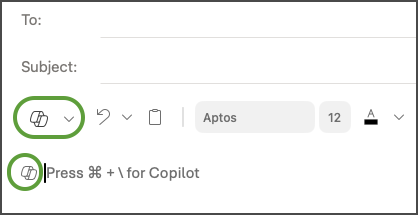
若要启动新消息,请从工具栏中选择 Copilot 图标  。
。
从下拉菜单中选择 “使用 Copilot 撰写草稿 ”。
在 Copilot 框中,键入提示。 例如 ,“让团队知道,我们决定使用粘土瓦片并继续操作,以便我们在截止时间完成。”
选择 “生成选项” 选择所需的长度和语气。
完成后,选择“生成”。 Copilot 将为你草稿一条消息。
查看邮件。 如果它不是你想要的,请执行下列操作之一:
- 若要创建新版本,请选择 “重新生成草稿”。
- 若要重新开始,请更改提示并再次选择“生成”。
若对结果满意,请选择“保留”。
根据需要编辑草稿,然后选择“发送”。
提示
通过在电子邮件中选择文本、单击 Copilot 按钮并选择可用选项之一,可以使用 Copilot 修改所选内容。
重要
在新版 Outlook、Outlook 网页版 和 Outlook.com 中,使用 Copilot 撰写的草稿不支持以纯文本格式撰写的邮件。 要使用 HTML 而不是纯文本撰写邮件,请前往“设置>”“邮件 > Compose 和回复。 从下拉列表中选择 HTML。
注意
Microsoft 365 专属 Outlook 中的草稿目前适用于新的 Outlook for Windows、经典 Outlook for Windows、Outlook 网页版和 Outlook.com。 如果无法访问,请咨询 IT 管理员。
- 在 Outlook 中,选择 Home > New Email。
- 从工具栏中选择 Copilot 。
- 从下拉菜单中选择 “使用 Copilot 撰写草稿 ”。
- 在 Copilot 框中,键入提示。 例如 ,“让团队知道,我们决定使用粘土瓦片并继续操作,以便我们在截止时间完成。”
- 选择 “调整生成 以选择所需的长度和语气。
- 完成后,请选择“生成”。 Copilot 将为你草稿一条消息。
- 查看邮件。 如果它不是你想要的,请执行下列操作之一:
- 若要创建稍微不同的内容,请选择“ 调整” ,然后选择不同的语气或长度。
- 若要编辑提示,请选择提示的蓝色文本并键入新内容,然后选择“生成”。
- 若要重新开始,请选择“重新生成”。
- 若对结果满意,请选择“保留”。
- 根据需要编辑草稿,然后选择“发送”。
注意
Outlook 中的 Copilot 仅在最新版本的 Outlook for Mac 中可用。 不支持旧版 Outlook。 请参阅 Outlook for Mac。
- 在 Outlook 中,选择“新建邮件”。
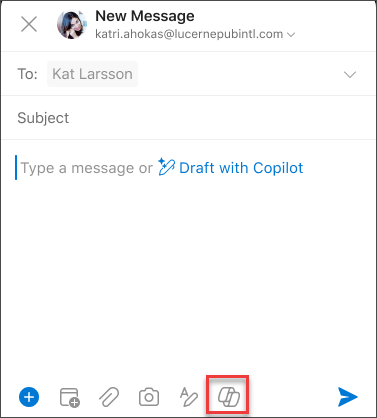
- 若要启动新消息,请从工具栏中选择 Copilot 图标 。
- 从下拉菜单中选择 “使用 Copilot 撰写草稿 ”。
- 在 Copilot 框中,键入提示。 例如 ,“感谢你的帮助。我期待下周能看到你!”
- 完成后,请选择“生成”。 Copilot 将为你草稿一条消息。
- 查看邮件。 如果这不是你想要的,请选择“ 重新生成草稿 ”,Copilot 将创建一个新版本。
- 若要更改输出的音调和长度:
-选择 “中性 ”以查看选项列表。
-选择 “短” 以更改长度。
- 若要重新开始,请更改提示并再次选择“生成”。
- 满意后,选择“ 插入”。
- 根据需要编辑草稿,然后选择“发送”。
提示
通过在电子邮件中选择文本、单击 Copilot 按钮并选择可用选项之一,可以使用 Copilot 修改所选内容。
注意
图像充当 iOS 的示例,但说明适用于 iOS 和 Android 设备。
- 在 iOS 或 Android 设备中,请选择“新建邮件”。
- 要撰写新电子邮件,请点击工具栏中的 Copilot 图标 。 可以选择“使用 Copilot 起草”来从头创建电子邮件,也可以选择“Copilot 指导”以获取协助来自行撰写电子邮件。
提示
使用 Copilot 指导,可以使用 AI 提供的建议来优化自己的电子邮件。 请输入至少 100 个字符,以支持 Copilot 提供相关反馈。
- 如果选择了“使用 Copilot 起草”,请在框中键入提示。 例如, “告知团队我们将推进当前市场营销计划,以满足项目截止时间。”
- 点击箭头。 Copilot 将生成一条消息以供你查看。 然后,可以选择“选项”来根据偏好调整预期和长度。
-
如果满意,请选择保留、放弃以重新开始或重新生成以获得全新版本。 要进一步自定义,还可以直接在提示框中编辑文本或输入自定义说明,然后选择“生成”来生成更新后的草稿。 重复此过程,直到对结果感到满意,然后在完成后点击“保留”。
- 根据需要进一步编辑草稿,或点击“发送”以发送电子邮件。
要使用指导功能,请撰写至少包含 100 个字符的消息,然后在工具栏中选择“Copilot 指导”。 Copilot 将查看你的文本并提供建议,以优化和增强电子邮件,实现清晰有效的通信。
提示
通过在电子邮件中选择文本、单击 Copilot 按钮并选择可用选项之一,可以使用 Copilot 修改所选内容。
了解详细信息
使用 Outlook 中的 Copilot 汇总电子邮件线程
使用 Outlook 中的 Copilot 进行电子邮件指导
有关 Outlook 中的 Copilot 的常见问题解答
Microsoft Copilot帮助 & 学习