

上次更新时间:2026 年 2 月
Outlook 中的 Copilot 可以做什么?
Copilot 将大型语言模型 (LLM) 的强大功能与 Outlook 数据相结合,帮助你在工作场所保持高效工作。
确定收件箱优先级: 在电子邮件到达收件箱时对其进行审查,并分配高、低、正常) (优先级,并给出此电子邮件可能对您很重要的原因。 若要了解详细信息,请参阅 确定收件箱优先级。
新的电子邮件分类操作:使用固定、标记、存档、删除以及标记为已读或未读等操作快速管理邮件。 这些操作适用于单个和多封电子邮件,无论您查看的是文本邮件,都可以帮助您始终掌握收件箱的最新信息。 若要了解详细信息,请参阅在 Outlook 中使用 Microsoft Copilot 对 Email 进行会审。
创建和查看规则:使用 Copilot 聊天帮助创建新的 Outlook 规则或使用自然语言查看现有规则,从而更轻松地自动组织传入电子邮件。 若要了解详细信息,请参阅使用 Microsoft Copilot 创建和查看 Outlook 规则。
汇总**:从电子邮件线程中快速提取要点。
有关详细信息,请参阅使用 Outlook 中的 Copilot 汇总电子邮件线程。
使用 Copilot 编写草稿:基于线程上下文和组织信息从提示生成完整长度的电子邮件草稿。 只需键入 /,选择“使用 Copilot 编写草稿”,然后在对话框中输入提示。
有关详细信息,请参阅使用 Outlook 中的 Copilot 起草电子邮件消息。
Copilot 指导:通过提出有关语气、情绪和清晰度方面的改进建议,提供有关电子邮件草稿的反馈。 如果喜欢指导提供的建议,可以通过选择“应用所有建议”来将其直接应用到电子邮件草稿
有关详细信息,请参阅 在 Outlook 中使用 Copilot 进行 Email 指导。
与 Copilot 聊天:就特定于组织的信息和 Web 上的信息进行对话。 Copilot 窗口将在现有 Outlook 窗口旁边打开,因此你可以在继续使用 Outlook 的同时与 Copilot 进行交互和聊天。
有关详细信息,请参阅 Outlook 中的 Copilot 聊天
Copilot 的主题: 根据用户的上下文、风格偏好和兴趣生成 AI 生成的主题。 打开自定义主题创建器以构建自己的主题,或单击其他磁贴之一以应用默认 Copilot 主题。
有关详细信息,请参阅使用 Copilot 创建 Outlook 主题
注意
拥有 Microsoft Copilot (工作) 许可证的客户可以使用此功能。 有关如何获取 Copilot 的信息,请参阅 从哪里可以获取 Microsoft Copilot?
使用聊天安排会议或事件: 可以在 Outlook 中使用 Copilot 聊天来安排与最多另外两个人的会议,或将其他事件(例如专注时间)添加到日历中。
有关详细信息,请参阅 Outlook 中的 Copilot 聊天
已签名或已加密的电子邮件、带有 IRM 的电子邮件和某些 MIP 标记的电子邮件不支持这些功能。 有关在 Outlook 中使用 Copilot 的全面指南,请参阅欢迎 使用 Outlook 中的 Copilot。
为会议做好准备: 使用 Copilot 准备会议功能可通过收集和汇总有关会议的关键信息、确定拟办事项以及总结与会议相关的预读和通信(例如电子邮件和聊天)来帮助用户更好地准备参加会议。
有关详细信息,请参阅 使用 Copilot 准备会议
建议上班时间:如果你采用混合工作环境,有时在办公室,有时在家工作,Copilot 可以根据你参加的会议或团队中其他人的工作计划,自动建议最适合你到办公室的日子。
Copilot 语音:Copilot 语音专为忙碌的专业人士而设计,提供了一种精美、智能的方式来跟进电子邮件和日历,你可以在通勤、步行或处理多任务时收听和交谈。 用户可以在实时采取行动的同时设置对话的速度和深度。
有关详细信息,请选择下面的标题
如何在 Outlook 中访问 Copilot?
- Copilot 提供的摘要 可通过每个消息线程顶部的 “汇总 ”按钮获得。
- 可从 Copilot 按钮获取使用 Copilot 撰写草稿和 Copilot 指导 起草邮件时功能区上的
 。
。
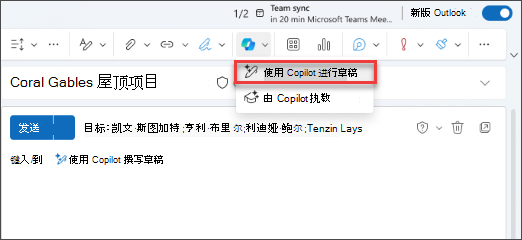
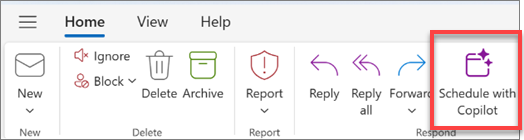
- 可以通过打开电子邮件线程和使用功能区上的“ 使用 Copilot 安排 ”按钮通过 Copilot 创建会议邀请。
-
- 从导航标题中选择 Copilot 图标时,可以 与 Copilot 聊天。 此选项仅适用于具有 Microsoft Copilot 订阅的企业。 使用你的 Microsoft 帐户登录或访问 在哪里可以获取 Microsoft Copilot?以了解详细信息。
- Copilot 的主题 在外观设置中可用。
- 可在 Outlook 的会议日历项中为会议做好准备。
如何评估 Copilot?
Outlook 中的 Copilot 通过广泛的手动和自动测试进行评估。 针对冒犯性和恶意提示 (用户问题) 以及文本和图像响应,基于自定义数据集进行了更多评估。 此外,Outlook 中的 Copilot 会根据用户在线反馈不断进行评估。
有关详细信息,请访问 应用程序卡:Microsoft Copilot 以了解详细信息。
Outlook 中的 Copilot 有哪些限制?
Outlook 中的 Copilot 场景仅在用户的主邮箱上可用。 它们在用户有权访问的存档邮箱、组邮箱、或共享和代理邮箱上不可用。 Exchange Online 上未托管的邮箱不支持 Copilot 方案。
Outlook 中的 Copilot 无法访问 S/MIME 或双密钥加密加密的电子邮件。
仅当使用工作或学校帐户并且正在使用新的 Outlook for Windows 或 Outlook 网页版时,才能在 Outlook 中与 Outlook 网页版聊天。
目前,Copilot 可以根据兴趣所在地、当前位置或天气生成主题。 可用样式包括写实、油画和卡通。 目前不支持其他主题类型、样式和开放提示。
在没有共享相关内容的会议中,例如缺少与与会者共享的文档,或者参与者之间缺少先前的电子邮件和聊天历史记录,“准备”功能可能不会生成全面的摘要,并且可能会以通用响应进行响应。 此外,Copilot 不会为内容包含潜在有害或冒犯性内容的会议生成摘要。
与任何 AI 生成的内容一样,它是一个很好的入门工具,但请务必查看、编辑和验证它为你创建的任何内容。
Copilot 支持哪些语言?
Copilot 方案中支持多种语言。 查找有关 Microsoft Copilot 支持的语言 的详细信息。
汇总电子邮件或确定其优先级时,Copilot 将尝试识别该电子邮件的语言,并使用该语言进行汇总。
重要
- “汇总”中的语言检测目前在 Android、iOS 和 Mac 上可用。 将来会登陆 Windows 和 Web。
- 确定收件箱优先级 目前仅支持第 1 层语言。 即将推出其他语言。
是否可以在 Outlook 中自定义 Copilot 的设置?
对于“使用 Copilot 编写草稿”,可以选择 Copilot 用于生成内容的语气和长度设置。 详细了解如何 在 Outlook 中使用 Copilot 草稿电子邮件。
MicrosoftCopilot for Sales 的符合条件用户可以在汇总和修改电子邮件时从其 CRM 或 ERP 工具中获取相关信息。 在 Outlook 网页版和新版 Outlook for Windows 中,将在“使用 Copilot 编写草稿”和“Copilot 摘要”体验中看到一个下拉列表,以实现此销售焦点。 对于具有外部收件人的电子邮件,销售焦点将是默认值。
对于 Copilot 的主题,可以设置主题样式并选择刷新频率以使主题动态。
对于汇总电子邮件,在 Android、iOS 和 Mac 上,可以将汇总语言更改为与应用程序使用的语言(而不是电子邮件使用的语言)相同。 关闭 Outlook 后,此设置不会保留,但下次启动 Outlook 时,Copilot 将默认使用电子邮件的语言进行汇总。
对于“确定收件箱优先级”,可以在“设置”中添加自定义项,让 Copilot 知道你希望将哪些主题设置为高优先级或低优先级。 若要了解详细信息,请参阅 确定收件箱优先级。
我可以从哪里了解有关隐私的详细信息?
Copilot 和 Microsoft 365 基于 Microsoft 全面的安全性、合规性和隐私的基础之上。
有关隐私的详细信息,请参阅以下信息:
- 如果在组织中使用 Microsoft Copilot (工作或学校帐户) ,请参阅 Microsoft Copilot 的数据、隐私和安全性。
- 如果通过个人 Microsoft 帐户使用 Microsoft 365 应用家庭版中的 Copilot,请参阅 Microsoft 365 应用家庭版中的 Copilot:数据和隐私。
如何部署 Outlook 中的 Copilot?
对于新的 Outlook for Windows 和 Web,Copilot 在符合提前通知要求后将直接推出到 Standard Release 环境。
Outlook 中的 Copilot 是否将使用定向发布推出?
否,Outlook 中的 Copilot 将同时部署到定向版和 Standard 版。