

To-Do 栏是可添加到经典 Outlook for Windows 的窗格之一。 可以使用 To-Do 栏显示即将发生的日历事件、任务列表或收藏联系人。
注意
经典 Outlook 中提供了 To-Do 栏。 在 新版 Outlook 和 Microsoft 365 中,任务与“我的一天”一起显示,并使用“待办事项”应用进行管理。 有关详细信息,请检查在 Outlook 中使用待办事项创建任务。
通过检查功能区上是否有“ 文件 ”选项卡,了解正在使用的 Outlook 版本。 如果有“文件”选项卡,则说明你使用的是经典 Outlook。 如果未显示“文件”,则说明你使用的是新的 Outlook。
打开或关闭 To-Do 栏
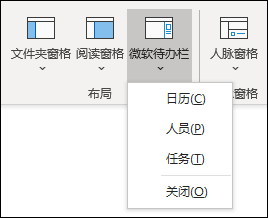
- 若要显示 To-Do 栏,请选择视图>微软待办栏。
- 选择 Calendar、Tasks 或 People。 可以选取一种类型的项目以在 To-Do 栏中显示,也可以选择两种类型的项目,或同时选择三种类型的项目。
- 若要关闭 To-Do 条,请选择“视图>”微软待办“条>形图关闭”。
自定义 To-Do 栏
To-Do 栏中的分区按你添加的顺序显示。 因此,如果您添加了 Calendar 部分,然后是 Tasks 部分,然后是 People 部分,它们将按该顺序显示。 如果要更改顺序,则需要关闭不同的部分,然后按照希望它们显示的顺序重新添加它们。
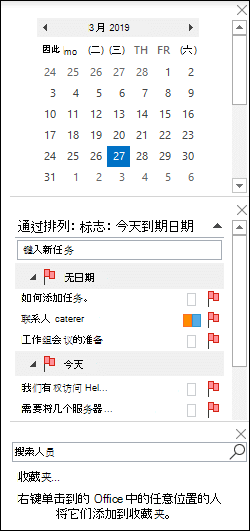 例如,如果添加了“任务”视图,然后添加“People”视图,再添加“Calendar”视图,并且希望在 To-Do 栏顶部而不是底部显示Calendar,请使用以下步骤。
- 选择“查看>微软待办事项栏>任务”以隐藏“任务”视图。
- 选择 View>微软待办 BarPeople> 以隐藏 People 视图。
- 现在应仅显示 Calendar 视图。
- 选择 View>微软待办 Bar> People 以将 People 视图直接置于 Calendar 视图下方。
或者
选择 View>微软待办 栏>任务 将 任务 视图直接放在 Calendar 视图下。
自定义 To-Do 栏中任务的排序顺序
如果要自定义 To-Do 栏中任务项的排序顺序,请使用以下步骤。
在 To-Do 栏的任务区域顶部,选择 “排列方式:标记:截止日期”,然后选择“ 排列方式 ”以更改任务的组织方式。
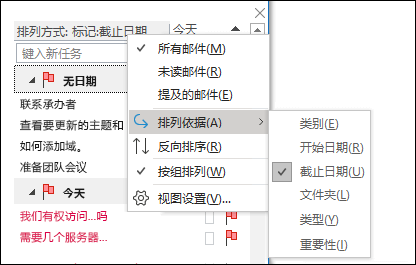
要按相反顺序对任务进行排序,请选择 To-Do 栏右侧的向上或向下箭头以反转排序顺序。
更改在 To-Do 栏的“People”部分显示的联系人
添加到收藏夹的所有联系人都将显示在 To-Do 栏的“People”部分。
- 若要将联系人添加到收藏夹,请从电子邮件或“联系人”文件夹中右键单击该人员的姓名,然后选择“ 添加到收藏夹”。 该人员现在将显示在 To-Do 栏的People部分(如果已启用该部分)。
- 若要从收藏夹中删除联系人,请右键单击 To-Do 栏中的人员姓名,然后选择“ 从收藏夹中删除”。 该人员仍位于你的“联系人”中,但不会显示在“To-Do 栏”中。
注意
无法自定义 To-Do 栏的日历部分。
始终在视图中保留即将到来的任务
指向导航栏上的 “任务 ”图标时,任务速览显示即将完成的任务和已标记的待办事项。 若要同时显示两者,请将 Tasks 速览固定到 Outlook 窗口。
- 选择“ 在新窗口
 中打开”。
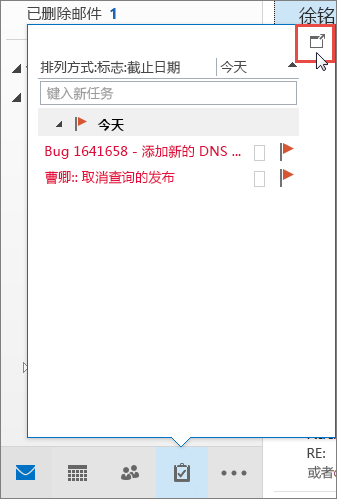
若要关闭速览,请在固定的 Tasks 速览顶部选择“  。
当速览固定或取消固定时,它仅影响该视图。 例如,如果你在邮件中并固定 Tasks 速览,则当你切换到 Calendar 时,Tasks 速览不会显示。 可以通过单击“  ”或 来固定或取消固定每个视图中的任务速览。
在“任务”视图中显示已完成的任务
若要查看标记为完成的项目,可以更改视图设置。 此视图可用于查看所有已完成的项目,或重新激活已完成的任务并设置新的截止日期。
- 在 Tasks 中 ,在“视图 ”选项卡上的 “当前视图 ”组中,选择 “更改视图 ”,然后选择“ 已完成”。
要查看所有项目 - 已完成或未完成 - 选择 简单列表 或 详细列表。
注意
若要仅查看未完成的项目,请使用以下视图之一:“活动”、“未来 7 天”和“过期”。
在 To-Do 栏中显示已完成的任务
在微软待办栏中,右键单击“键入新任务”框,然后选择“筛选器”。
在 “高级 ”选项卡上,如果出现以下任何条目,请选择该条目,然后选择“ 删除”:
- 完成日期不存在
- 单击标志 完成日期不存在
在 To-Do 栏中隐藏已完成的任务
- 在微软待办栏中,右键单击“键入新任务”框,然后选择“筛选器”。
- 在 “高级 ”选项卡上,选择 “字段”,指向“ 日期/时间字段”,然后选择 “完成日期”。
- 在 “条件 ”列表中,选择“ 不存在”。
- 选择 “添加到列表”。
- 选择 “字段”,指向 “所有邮件字段”,然后选择“ 标记完成日期”。
- 在 “条件 ”列表中,选择“ 不存在”。
- 选择 “添加到列表”。
- 选择“确定”。