微软待办 是一个简单而智能的待办事项列表,可帮助您在一个位置管理所有任务。 通过微软待办与 Outlook 的集成,你可以使用 My Day 在 Outlook 中的任何位置查看即将到来的日历事件和任务,包括 Mail、Calendar 和 People。 如果你使用的是经典 Outlook,则可以选择使用待办事项或经典 Tasks。
微软待办使用智能列表,让你轻松跟踪任务并安排你的一天。 借助待办事项,你可以快速组织任务,方法是将它们添加到“我的一天”、将其标记为重要任务,或将其添加到你创建的新列表中。
在新 Outlook 中打开待办事项应用
在新 Outlook 窗口的侧边距上,选择“待办事项”  ,这将打开“任务”窗格。 可以选择不同的列表,或在此处创建 新列表 。
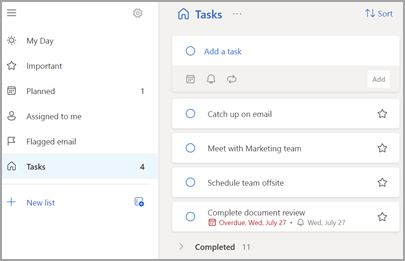
在新的 Outlook 中创建、编辑、删除和恢复任务
创建任务
可以从 “添加任务 ”输入字段创建任务。 选择该字段,键入任务的标题,然后按 Return 或 Enter。 如果将任务添加到智能列表,则该任务将保存在 Tasks 中,并链接到你创建该任务时所在的列表。
编辑任务
要重命名任务,请选择该任务以打开其详细信息视图。 进入详细信息视图后,您可以单击或点击任务的标题。 光标将出现在任务标题字段中,你可以重命名或编辑标题。
删除任务
若要删除任务,请选择任务详细信息视图下角的垃圾桶按钮。
在新版 Outlook 中使用 Outlook 中的“我的一天”
借助待办事项,你可以快速组织任务,方法是将它们添加到 “我的一天”、将其标记为重要任务,或将其添加到你创建的新列表中。
使用 “待办事项” 和 “我的一天” 窗格可在 Outlook 中任意位置访问即将到来的日历事件和任务,包括 Calendar、People、组等。
了解有关使用 “我的一天” 的详细信息。
在经典 Outlook 中打开待办事项应用
在经典 Outlook 窗口的侧边距上,选择“ 待办事项,这将打开 “任务” 窗格。 可以选择不同的列表,或在此处创建 新列表 。
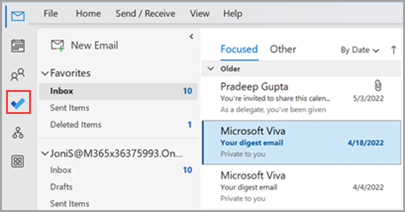
在经典 Outlook 中使待办事项应用成为你的首选任务管理体验
可以指定在经典 Outlook 中管理任务的首选体验。 有几种不同的方法可以配置此选项。
- 在教学标注上,选择“试用:
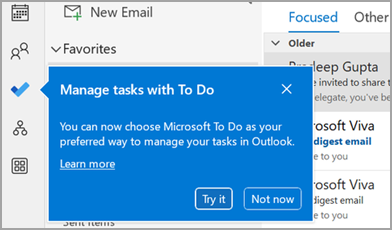
- 在 Tasks 的黄色栏中选择“ 试用 ”。

- 导航到 文件>选项>任务,然后在 待办事项应用中选择打开任务。 可以通过取消选中该设置随时切换回 Outlook 任务。
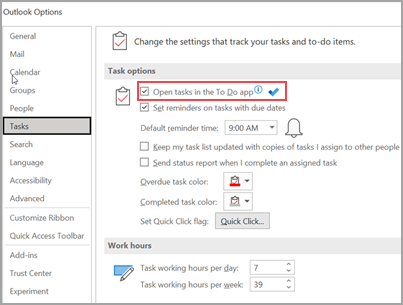
工作原理
当您选择在 待办事项中打开任务的选项时,会进行以下更改:
- “任务”按钮 (“
 ) 已从导航栏中取消固定, (在经典 Outlook 窗口的侧边) ,并移动到导航栏上的“Outlook
  “所有应用”下。 “待办事项应用”按钮保持固定状态且可见。
- 选择“新建项目”、“
 “>任务”时,它将打开“待办事项”应用,而不是经典的 Outlook “任务”应用。
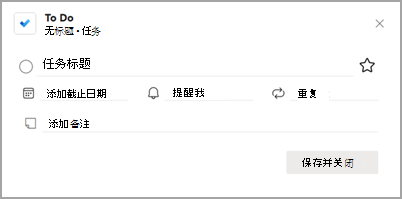
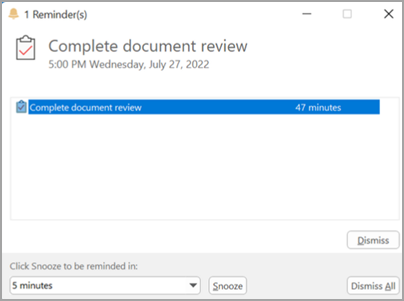
当您从 Calendar 上的“待办事项”栏、“提醒事项”窗口或“每日任务”列表中打开任务时,它会在“待办事项”应用程序中打开任务。
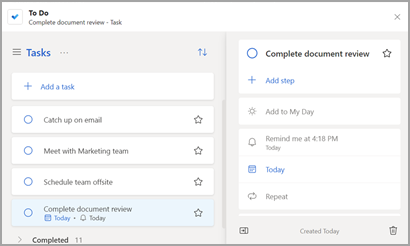
在经典 Outlook 中创建、编辑、删除和恢复任务
创建任务
可以从 “添加任务 ”输入字段创建任务。 选择该字段,键入任务的标题,然后按 Return 或 Enter。 如果将任务添加到智能列表,则该任务将保存在 Tasks 中,并链接到你创建该任务时所在的列表。
编辑任务
要重命名任务,请选择该任务以打开其详细信息视图。 进入详细信息视图后,您可以单击或点击任务的标题。 光标将出现在任务标题字段中,你可以重命名或编辑标题。
删除任务
若要删除任务,请选择任务详细信息视图下角的垃圾桶按钮。
在经典 Outlook 中查看任务和日历
任务显示在经典 Outlook 中的三个位置 — 微软待办栏、任务和 Calendar 中的每日任务列表。 如果你订阅了 SharePoint 任务列表,则此列表中分配给你的任何任务也会显示在所有三个位置。
在导航栏上,选择 “任务”。
选择一个任务以在阅读窗格中查看它,或双击该任务以在新窗口中打开它。
查看任务(包括已标记的待办事项)的另一种办法是“任务”透视窗口。
- 指向导航栏上的 “任务 ”。
- 将显示“任务”窗口。
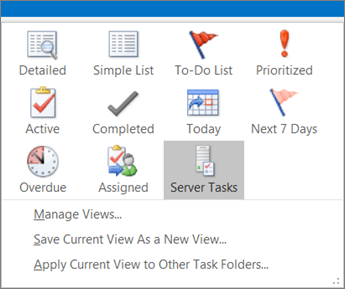
通过选择任务主页>更改视图并>选择多个可用的当前视图选项之一来对任务列表进行排序。
在 Outlook 网页版 中打开待办事项应用并 Outlook.com
在Outlook 网页版页或 Outlook.com 页的侧边距处,选择“待办事项 图标,该图标将打开“任务”窗格。 可以选择不同的列表,或在此处创建 新列表 。
在 Outlook 网页版 和 Outlook.com 中创建、编辑、删除和恢复任务
创建任务
可以从 “添加任务 ”输入字段创建任务。 选择该字段,键入任务的标题,然后按 Return 或 Enter。 如果将任务添加到智能列表,则该任务将保存在 Tasks 中,并链接到你创建该任务时所在的列表。
编辑任务
要重命名任务,请选择该任务以打开其详细信息视图。 进入详细信息视图后,您可以单击或点击任务的标题。 光标将出现在任务标题字段中,你可以重命名或编辑标题。
删除任务
要删除任务,请选择任务详细信息视图下角的垃圾桶图标。
在 Outlook 网页版 和 Outlook.com 的 Outlook 中使用“我的一天”
借助待办事项,你可以快速组织任务,方法是将它们添加到“我的一天”、将其标记为重要任务,或将其添加到你创建的新列表中。
使用 “待办事项” 和 “我的一天” 窗格可在 Outlook 中任意位置访问即将到来的日历事件和任务,包括 Calendar、People、组等。
了解有关使用 “我的一天” 的详细信息。
相关文章
在 Outlook 中将“我的一天”和“待办事项”结合使用
使用 Outlook 中的待办事项管理任务
使用 Outlook 中的待办事项将任务拖动到日历
拖动邮件以在 Outlook 中使用待办事项创建任务
在 Outlook 中使用“我的一天”创建和管理任务列表
如何提供有关 Microsoft Office 的反馈?
联系 Microsoft 365 商业版支持人员 - 管理人员帮助

