

在 Outlook 中,可以将事件从 .ics 文件导入现有日历,或联机订阅 iCal 日历并接收自动更新。
提示
- 可以从支持 .ics 文件格式的网站或日历程序(如 Apple iCal、Google 日历和 Mozilla Lightning)导入日历。
- 可在 Internet 上搜索 iCal 列表。 用于影院、运动队和学校的网站通常有一个“添加到日历”链接,可以使用该链接下载 iCal。 必应还提供了针对日历的建议。
订阅日历
注意
当您订阅日历时,如果其他日历已更新,您的日历将自动刷新。 有时,这可能需要超过 24 小时。
登录 Outlook.com。
从导航窗格中选择
 ,然后单击 图标
  Add calendar 中添加文件夹。
选择从 Web 中订阅。
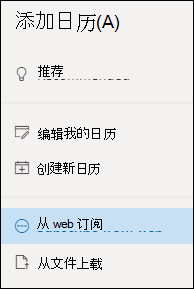
输入日历的 URL。
选择“导入”。
注意
如果无法订阅,请按照以下上传步骤尝试导入日历。
从文件上传日历
注意
导入 .ics 文件时,日历不会刷新导入的事件,即使日历的所有者进行了更新,也是如此。
找到要添加的日历,然后将它作为 .ics 文件保存到计算机。
登录 Outlook.com
从导航窗格中选择
,然后单击 图标 Add calendar 中添加文件夹。选择 “从文件上传”。
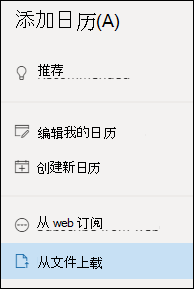
选择 “浏览”,选择要上传的.ics文件,然后选择“ 打开”。
选择要将文件导入到的日历,然后选择“ 导入”。
如果没有看到“添加日历”,该怎么办
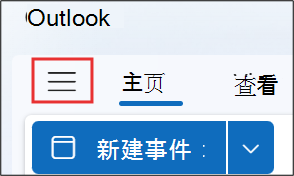
如果已折叠日历旁边的导航窗格,则必须将其展开才能访问添加 日历 功能。
若要展开导航窗格,请选择日历顶部的  图标。
图标。
导入与订阅日历之间的区别
如果导入 .ics 文件,则可在导入时获取日历中事件的快照。 日历不自动刷新导入的事件 - 即使是日历所有者创建了更新。 这是将不会更改的事件(如潮汐表或月相)添加到现有日历的好方法。
订阅联机日历会将其连接到日历。 每当你订阅的日历的所有者对事件进行更改时,Outlook.com 都会更新你的日历。 这是跟踪频繁更改的事件(如电影场次或校历)的好方法。
注意
此更新可能需要超过 24 小时才能完成,但大约每 3 个小时进行一次更新。
另请参阅
在 Outlook.com 中创建、修改或删除会议请求或约会
在 Outlook.com 或 Outlook 网页版 中添加日历
需要更多帮助吗?

|
若要在 Outlook.com 中获得支持,请点击或单击 此处 ,或选择菜单栏上的“ 帮助 ”,然后输入查询。 如果自助服务无法解决问题,请向下滚动到“仍需要帮助?”,然后选择“是”。 如果上述步骤不起作用或无法登录,请点击或单击 此处。 |
|---|---|

|
有关Microsoft帐户和订阅的其他帮助,请访问 帐户 & 计费帮助。 |

|
若要获取帮助和其他 Microsoft 产品和服务的疑难解答,请 在此处输入你的问题。 |

|
在 Outlook.com 社区中发布问题、关注讨论并分享你的知识。 |