

注意
仅当使用工作或学校帐户登录时,此支持文章才适用。
Outlook 帐户每个邮箱最多可以有 100GB 的存储空间, (Exchange Online邮箱存储限制) 。 管理员可以减少每个用户或全局的最大邮箱大小,有关详细信息,请参阅:如何在 Microsoft 365 环境中设置Exchange Online邮箱大小和限制。
“超出配额,你的帐户超出配额限制”
如果你的邮箱接近最大容量,我们将开始向你发送电子邮件和应用内消息,告知你的存储空间几乎已满。 如果超出容量,则无法发送或接收任何消息。 此外,发送电子邮件的人员将收到一条错误消息,告知你的邮箱已满。
若要查看已使用多少邮箱存储空间并快速清除空间,请执行以下操作:
- 在新 Outlook 窗口顶部,选择 “设置
 >帐户>存储。
清理邮箱
在“设置存储”>页中,应会看到邮箱中每个文件夹占用的空间的明细。 下面应会看到明细中表示的文件夹列表,其中包含永久删除 (或超过 3、6 或 12 个月的所有项的选项,) 这些文件夹中释放空间。

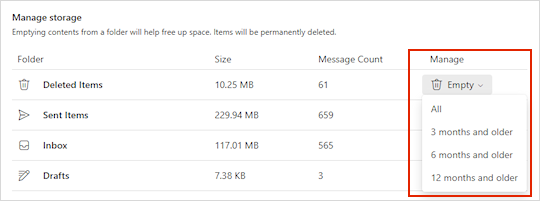
如何永久删除电子邮件
从 收件箱 或其他文件夹中删除项目时,默认情况下,项目将发送到 “已删除邮件” 文件夹。 “ 已删除邮件” 文件夹将计入邮箱存储配额,直到它被手动清空。
若要永久删除邮件或消息,请选择或突出显示消息,然后按 Shift 键盘上的 和 DEL 。
减少存储的其他方法
若要在邮箱中腾出空间,请尝试以下解决方案。
从收件箱中扫描不需要的电子邮件
使用“扫描”按钮从收件箱或存档文件夹中快速删除不需要的电子邮件。 通过扫描,可以自动删除来自特定发件人的所有传入电子邮件、仅保留来自该发件人的最新邮件或删除超过 10 天的电子邮件。
若要扫描收件箱,请选择要扫描的邮件,然后选择“ 扫描”。
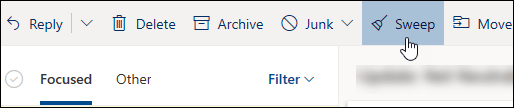
若要详细了解“扫描”,请参阅使用 Outlook.com 中的存档、扫描和其他工具整理收件箱。
重要
使用“扫描”删除的项目不会计入降低存储配额,直到它们也从“ 已删除邮件” 文件夹中删除。
将附件保存到 OneDrive 是另一种在收件箱中腾出空间的好方法
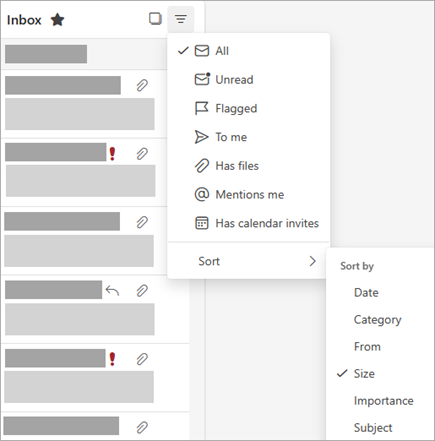
在邮件列表顶部,选择“按>大小筛选>排序”。
注意
如果邮件列表对顶部的最小邮件进行排序,请再次单击“按>大小筛选>”,将最大的邮件放在顶部。
选择包含要上传到 OneDrive 的附件的邮件。
在附件下方,选择“ 保存到 OneDrive”。
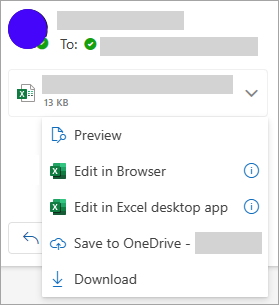
通过在键盘上按 Shift 和 DEL 永久删除包含附件的原始电子邮件。
删除包含文件或照片的电子邮件
若要删除文件或映像,必须删除它附加到的消息:
- 对于 “所有图像”,请在邮箱中找到相应的邮件并将其删除。
- 对于 “已发送的图像”,请转到“ 已发送邮件” 文件夹,找到相应的邮件,然后将其删除。
- 删除邮件后,还需要从“ 已删除邮件” 文件夹中将其删除。 转到 “已删除邮件”,选择要删除的一个或多个项目,然后选择“ 删除”。
如何提高发送和存储限制
如果仍无法使用上述方法留出足够的空间,可以尝试以下操作:
- 将项目移动到 存档邮箱。
- 请联系 IT 管理员,要求他们预配更多空间 (请参阅Exchange Online邮箱存储限制以及如何在 Microsoft 365 环境中设置Exchange Online邮箱大小和限制,了解详细信息) 。