通常可以恢复已删除的联系人,就像从 Outlook 邮箱恢复已删除的电子邮件一样。
浏览器中的引导式支持可以为 Office 问题提供数字解决方案
为正在使用的 Outlook 版本选择以下选项卡选项。
我的 Outlook 是哪个版本?
注意
如果此 新版 Outlook 选项卡下的步骤不起作用,则你可能尚未使用新的 Outlook for Windows。 选择“ 经典 Outlook” 选项卡,然后按照相应步骤操作。
如果不小心删除了新 Outlook 中的联系人或联系人列表,如果联系人或联系人列表仍位于“People”页面上的“已删除”文件夹中,则可以还原该联系人或联系人列表。 在某些情况下,您甚至可以在从“ 已删除 ”文件夹中删除联系人或联系人列表后对其进行恢复。
删除联系人或联系人列表时,它将移至 “已删除” 文件夹。
- 从新版 Outlook 的导航窗格中,选择
 People。
- 在 People 中,选择“已删除”。

- 查找并选择要还原的联系人。 右键单击,然后选择“ 还原”。
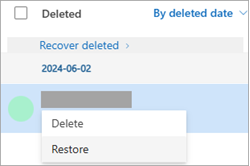
如果在 “已删除 ”文件夹中找不到联系人,下一个要查找的位置是 “可恢复 ”文件夹。
- 在新版 Outlook 的导航窗格中,选择 People。
- 在 People 中,选择“已删除”文件夹。
- 在列表顶部,选择 “恢复已删除的内容”。
- 选择要恢复的联系人,然后选择“ 还原”。
已恢复的联系人将出现在哪里? 如果可能,您选择恢复的联系人将恢复到其原始文件夹。 如果原始文件夹不再存在,联系人将还原到默认“ 联系人” 文件夹。
注意
如果此 新版 Outlook (预览体验成员) 选项卡下的步骤不起作用,则你可能尚未使用适用于 Windows 的新 Outlook (预览体验成员) 。 选择“ 新版 Outlook ”或 “经典 Outlook ”选项卡,然后按照相应步骤操作。
如果意外删除了新 Outlook (预览体验计划) 版中的联系人或联系人列表,如果联系人或联系人列表仍位于“People”页面上的“已删除”文件夹中,则可以还原。 在某些情况下,您甚至可以在从“ 已删除 ”文件夹中删除联系人或联系人列表后对其进行恢复。
删除联系人或联系人列表时,它将移至 “已删除” 文件夹。
在新版 Outlook 的导航窗格中,选择 People。
在 People 中,选择“已删除”。
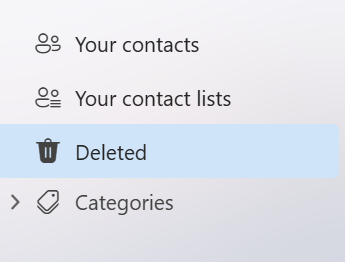
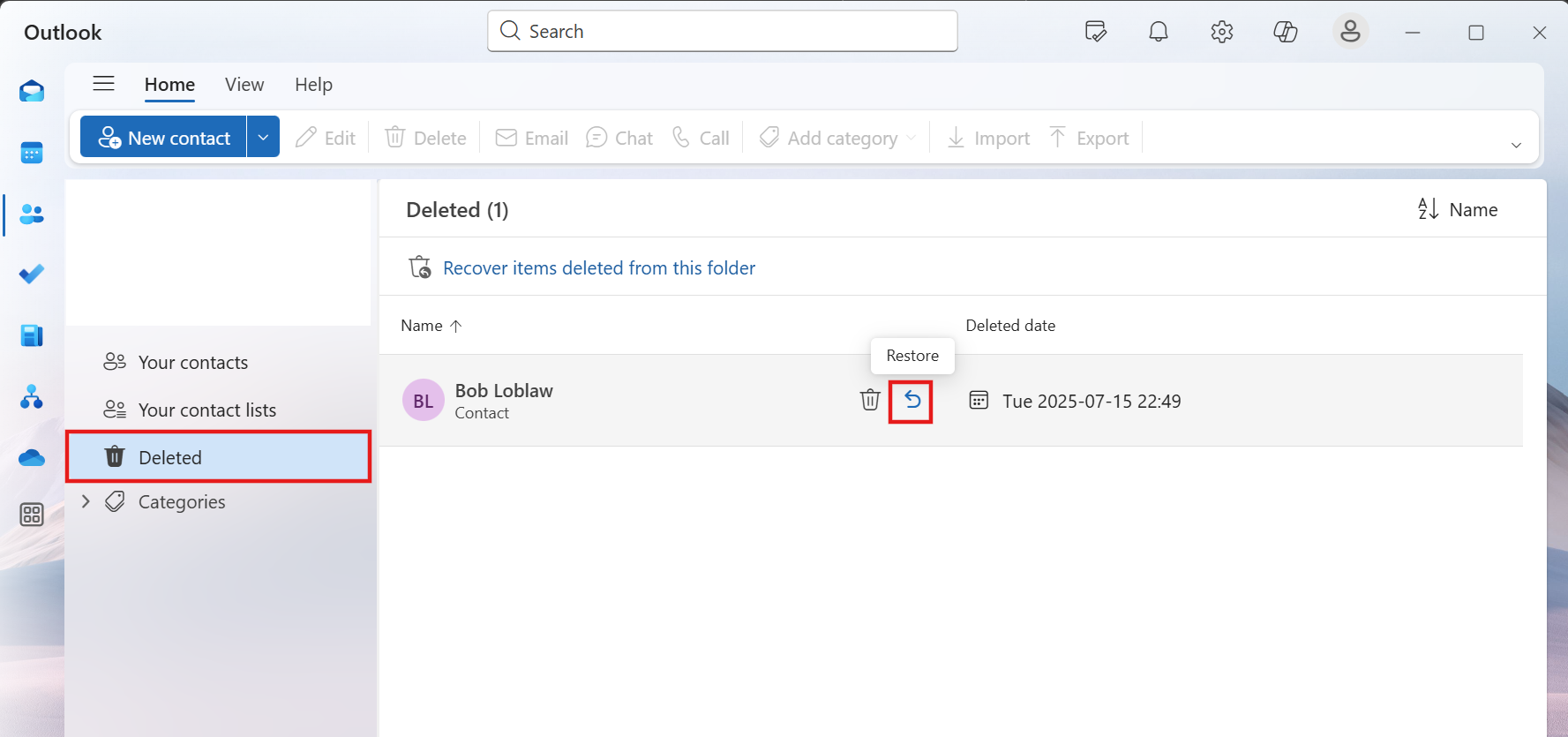
找到并悬停在要恢复的联系人上,然后单击 “恢复” 图标。
如果在 “已删除 ”文件夹中找不到联系人,下一个要查找的位置是 “可恢复 ”文件夹。
- 在新版 Outlook 的导航窗格中,选择 People。
- 在 People 中,选择“已删除”文件夹。
- 在列表顶部,选择 “恢复从此文件夹中删除的项目”。
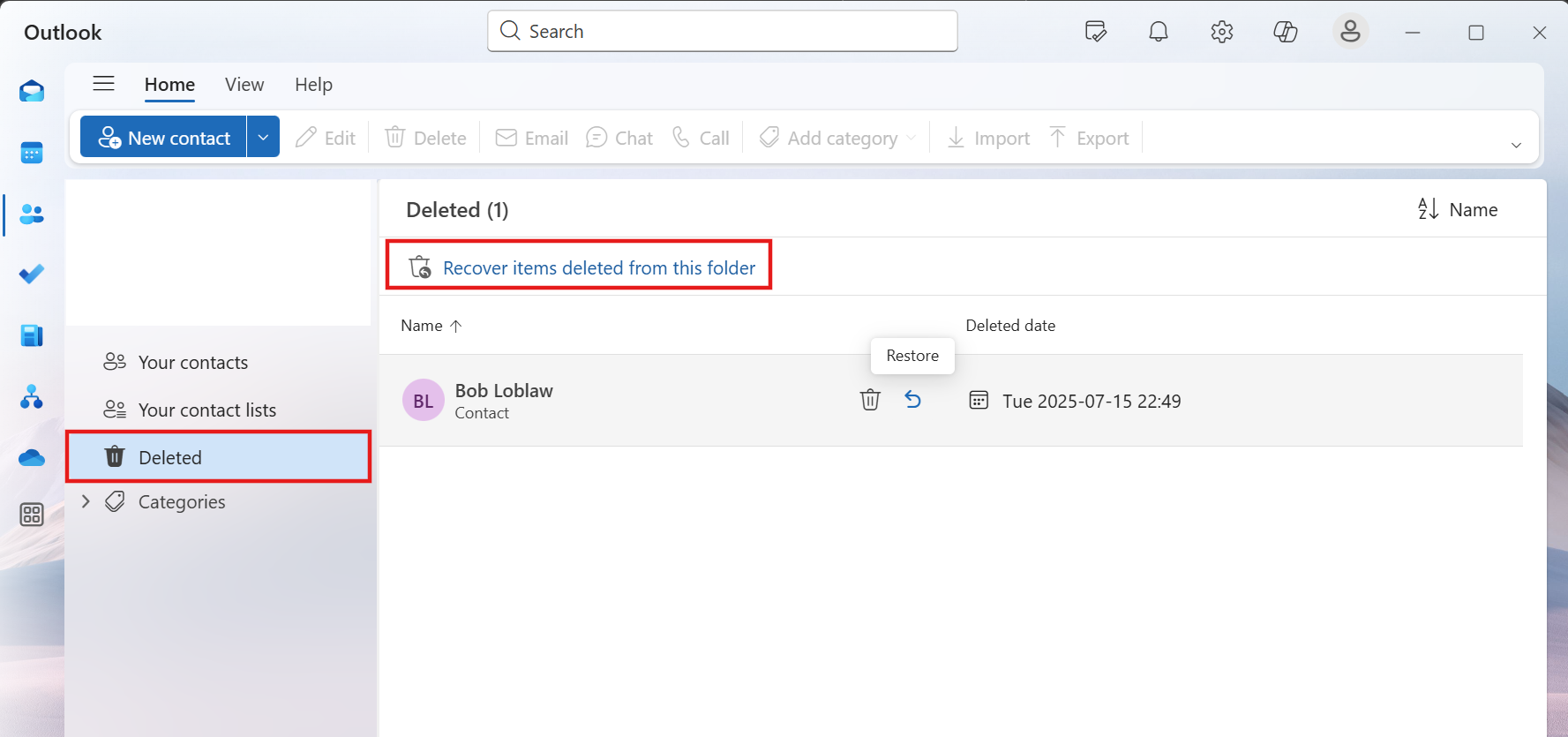
- 将鼠标悬停在要恢复的联系人上,然后单击 “恢复” 图标。

注意
已恢复的联系人将出现在哪里? 选择要恢复的联系人将还原到默认“ 联系人” 文件夹
重要
已删除文件夹的保留策略由管理员配置。确保了解组织中针对已删除联系人的策略。
重要
无法恢复永久删除的联系人子文件夹文件夹。 如果子文件夹仍在“已删除邮件”文件夹中,则可以恢复已删除的子文件夹文件夹(及其所有联系人)。
在经典 Outlook 中删除联系人时,联系人将移动到邮箱中的“已删除邮件”文件夹,就像已删除电子邮件一样。 如果尝试查找已删除的联系人,则“已删除邮件”文件夹是查找的首要位置。 如果在该文件夹中找到联系人,则恢复方法如下:
在经典 Outlook 中,转到电子邮件文件夹列表,然后选择“ 已删除邮件”。
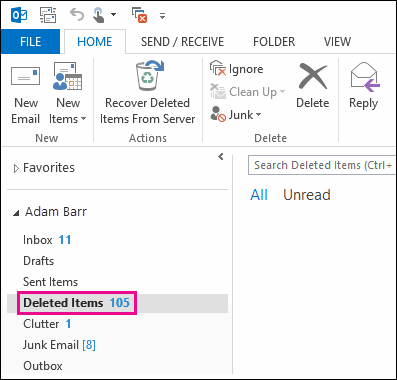
使用“搜索已删除邮件”框(或按“Ctrl + E”)以找到你想要恢复的项目。 或者,也可以按“图标”列将“已删除邮件”文件夹中的联系人进行分组。
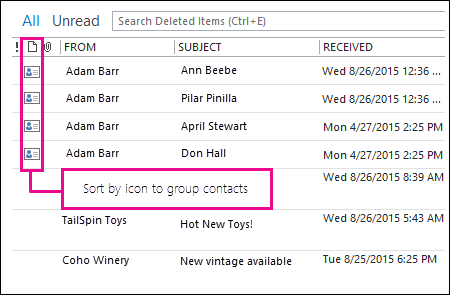
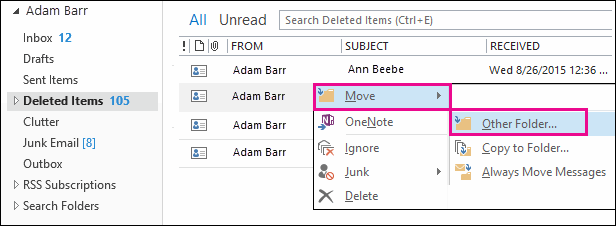
找到联系人后,右键单击它,然后选择“移动其他文件夹”>。
若要将联系人移回联系人列表,请选择 “联系人”,然后选择“ 确定”。

提示
也可以将已删除的联系人移动到“联系人”文件夹中的子文件夹。
返回页首
- 如果从“联系人”文件夹中删除子文件夹,则该子文件夹将移至“已删除邮件”文件夹,并显示为子文件夹。 若要恢复子文件夹 (及其) 包含的所有联系人,只需在“已删除邮件”下的文件夹列表中选择它,右键单击它,选择“ 移动文件夹”,然后选择“ 联系人 ”以将子文件夹移回“联系人”文件夹。
- 若要在 Outlook.com 中恢复已删除的联系人,请参阅 本主题。
- 管理员可能已设置策略,以在经过一定的天数之后删除“已删除邮件”文件夹中的项目。 就像从“已删除邮件”文件夹中删除项目一样,由策略删除的项目将移动到“可恢复邮件”文件夹。 因此,如果在“已删除邮件”文件夹中找不到联系人,请在“可恢复的项目”文件夹中查找。 下一节将会介绍查找方法。
如果在“已删除邮件”文件夹中找不到联系人,下一个要查找的位置是“可恢复邮件”文件夹。 这个文件夹是隐藏的文件夹,是在执行下列任一操作时会将联系人移入其中的位置:
- 从“已删除邮件”文件夹删除联系人。
- 清空“已删除邮件”文件夹。
- 通过选取项目并按“Shift + Delete”永久删除联系人。
下面介绍如何从经典 Outlook 中的“可恢复邮件”文件夹恢复联系人:
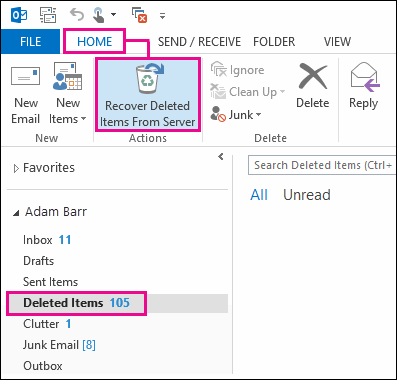
在经典 Outlook 中,转到电子邮件文件夹列表,然后选择“ 已删除邮件”。
确保已选择“ 主页 ”,然后选择“ 从服务器恢复已删除邮件”。
重要
如果“从服务器恢复已删除邮件”灰显或未显示出来:
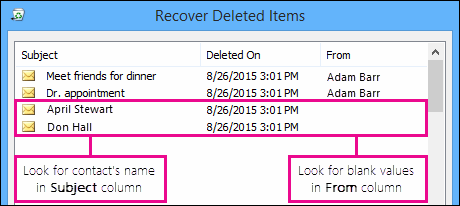
要帮助您在 “恢复已删除邮件 ”窗口中查找特定联系人,请选择 “主题 ”列标题以按该列对项目进行排序。 查找联系人的姓名。 还可按“发件人”列排序,并查找空白条目,因为联系人在“发件人”字段中没有值。
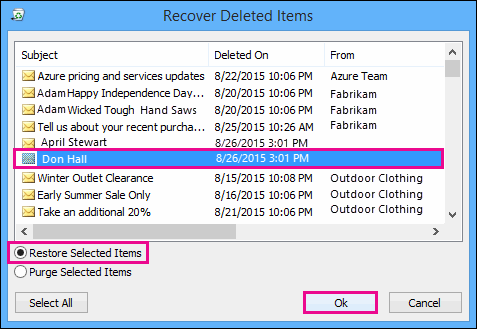
选择要恢复的联系人,选择 “还原所选项目”,然后选择“ 确定”。
恢复的联系人去哪里?:从“可恢复邮件”文件夹恢复联系人时,它们将移动到“已删除邮件”文件夹。 因此,在恢复联系人后,可以在“已删除邮件”文件夹中找到它们,然后将其移回“联系人”文件夹。 若要查找已恢复的联系人,只需在“已删除邮件”文件夹中搜索它们。
返回页首
请注意,“删除日期”中的日期指定永久删除项目(通过使用“Shift + Delete”)或从“已删除邮件”文件夹中删除项目的日期。 按“删除日期”列进行排序,以帮助查找已永久删除的子文件夹中的联系人,因为这些联系人具有相同的日期。
“可恢复的项目”文件夹中的所有项目(包括联系人)用看上去像信封一样的同一图标表示。
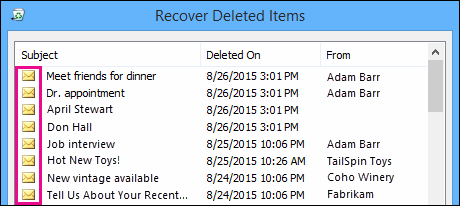
若要恢复多个联系人,请单击“还原选中项目”,然后按住“Ctrl”键单击每个联系人。 你也可以恢复多个相邻的联系人,方法是先单击第一个项目,然后按住“Shift”键单击想要恢复的最后一个联系人。
如果你在工作场所或学校使用的是经典 Outlook,则管理员可能已指定“可恢复邮件”文件夹中的项目可供恢复的时间。 例如,可能有一个策略会删除“已删除邮件”文件夹中已保存 30 天的任何内容,而另一个策略则允许你还原“可恢复邮件”文件夹中的项目最多 14 天。 在这 14 天之后,管理员可能仍能恢复项目。 如果在“可恢复的项目”文件夹中找不到项目,请让管理员进行恢复。
很遗憾,如果你或管理员无法在“可恢复邮件”文件夹中找到联系人,则该联系人可能已从经典 Outlook 中永久删除,无法恢复。
返回页首
如果不小心删除了 Outlook 网页版 或 Outlook.com 中的联系人或联系人列表,如果联系人或联系人列表仍在People页面上的“已删除”文件夹中,则可以还原。 在某些情况下,您甚至可以在从“ 已删除 ”文件夹中删除联系人或联系人列表后对其进行恢复。
删除 Outlook 网页版 或 Outlook.com 中的联系人或联系人列表时,它将移动到“已删除”文件夹。
- 在导航窗格中,选择 People。
- 在 People 中,选择“已删除”。
- 查找并选择要还原的联系人。 右键单击,然后选择“ 还原”。
如果在 Outlook 网页版 或 Outlook.com 的“已删除”文件夹中找不到联系人,接下来要查找的位置是“可恢复”文件夹。
- 在导航窗格中,选择 People。
- 在 People 中,选择“已删除”文件夹。
- 在列表顶部,选择 “恢复已删除的内容”。
- 选择要恢复的联系人,然后选择“ 还原”。
恢复的联系人去哪里?:选择恢复的联系人将在可能的情况下还原到其原始文件夹。 如果原始文件夹不再存在,联系人将还原到默认“ 联系人” 文件夹。
疑难解答
如果在 People 的“已删除”文件夹中看不到联系人,请尝试刷新页面。 如果仍然找不到,则它可能位于“已删除邮件”文件夹下。
- 从导航窗格中选择
 “邮件 ”,然后从文件夹列表中选择“ 已删除邮件 ”。
- 找到该项并右键单击,然后选择“ 还原”。

