

Outlook 加载项提供的解决方案可帮助你更好地与 Outlook 交互,并在不离开 Outlook 的情况下完成有关邮件和约会的任务。
在 Outlook 中安装加载项
在 Outlook 的功能区中,选择 “获取加载项”。
提示
如果功能区中看不到 “获取加载项 ”,请从功能区中选择省略号按钮 (
...) 。 然后选择“ 获取加载项”。在打开的“ Office 加载项 ”对话框中,滚动浏览加载项列表或使用搜索字段查找特定加载项。
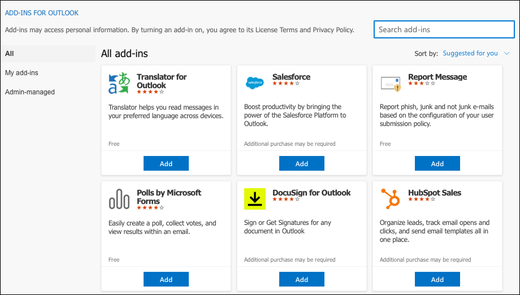
选择“添加”。
在 Outlook 中使用加载项
重要
确保 Outlook 中的 阅读窗格 设置为 “右侧 ”或 “下侧”。 否则,加载项将不可用。 若要配置阅读窗格,请选择“ 查看>阅读窗格”。
自动安装的加载项将显示在功能区上。 可能需要从功能区选择省略号按钮 (...) 以查看已安装的加载项。
若要使用加载项,请从功能区中选择适用的加载项按钮。
提示
若要自定义 Outlook 功能区中显示的已安装加载项,请从功能区中选择省略号按钮 (...) ,然后选择 “自定义工具栏”。 有关进一步指导,请参阅在 Outlook for Mac 中自定义工具栏。
管理加载项
若要管理已安装的加载项,请从 Outlook 功能区中选择三个点,然后选择“ 获取加载项”。
在打开的“ Office 加载项 ”对话框中,可以执行下列操作:
查看个人安装的加载项和管理员管理的加载项。
查看有关加载项的信息。
搜索并安装新的加载项。
删除加载项。
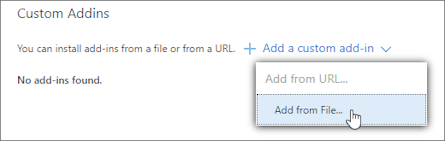
通过转到“我的加载项>”“自定义加载>项”“添加自定义加载>项”从文件添加“来安装自定义加载项。
注意
“ 从 URL 添加 ”选项不再可用于安装自定义 Outlook 加载项。 解决方法是在首选浏览器中打开 URL 以下载加载项的清单文件,然后使用“ 从文件添加 ”选项进行安装。
共享邮箱中的加载项可用性
下表概述了共享邮箱中加载项的可用性。 有关如何在 Mac 上的 Outlook 中访问共享邮箱的指南,请参阅在 Outlook for Mac 中打开共享邮件、Calendar 或 People 文件夹。
| 方案 | 行为 |
|---|---|
| 用户安装的加载项 | 无法在共享邮箱中安装加载项。 安装的加载项将添加到主邮箱。 |
| 管理员安装的加载项 | 管理员不得将加载项部署到共享邮箱。 他们应该改为将加载项部署到用户的主邮箱。 将加载项部署到邮箱后,只要加载项满足某些要求,就可以在共享邮箱中使用该加载项, (查看以下加载项在读取和撰写模式下的可用性方案) 。 |
| Outlook 中的默认加载项 | 默认 Outlook 加载项在共享邮箱中不可用。 默认加载项可以包括 “我的模板”、“ 取消订阅”和 “操作项”。 |
| 在读取模式下使用的加载项 | 安装在主邮箱中的加载项必须配置为支持共享邮箱。 如需进一步帮助,请与管理员联系。 |
| 在撰写模式下使用的加载项 | 安装在主邮箱中的加载项必须配置为支持共享邮箱。 如需进一步帮助,请与管理员联系。 |