注意
本文中列出的步骤将很快更新,以反映当前向客户推出的新 Microsoft Planner 体验。 要详细了解新的 Planner,请参阅 Planner 常见问题解答。
如果在政府云社区 (GCC)、GCC High 或国防部 (DoD) 环境中工作,请继续参考本文中的说明。
除了为谁在何时执行什么制定计划外,Microsoft Planner 还可以帮助你实际执行一些已计划的事情。

|
使用 Office Online 共同创作。 将 Office 文件存储在与计划关联的 SharePoint 文档库中,然后单击预览即可开始工作! 通过将文件附加到任务开始。 了解详细信息。 |
|---|---|

|
添加评论以与你的团队聊天。 你的团队可以在 Outlook 或 Outlook Groups 应用中阅读和答复任务中的评论。 了解详细信息。 |

|
通过计划的日历安排事件。 每个计划还拥有一个日历,这有助于捕获处理该计划的人员应参与的事件。 了解详细信息。 |

|
捕获和组织会议笔记。 会议笔记不需要写在纸上或写在随机的 Word 文档和电子邮件中。 相反,你可以使用计划的笔记本让其井然有序! 了解详细信息。 |
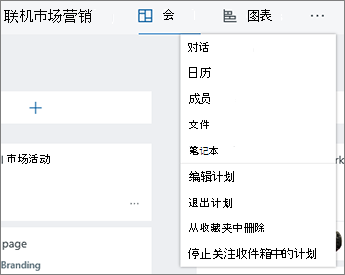
全部来自 Planner! 打开计划后,选择计划名称右侧的三个点,以获取可帮助你和团队成员共同制定计划的完整工具列表。 了解详细信息。