

注意
新的 Microsoft Planner 当前正在向客户推出。 如果你的体验看起来与本文中列出的步骤不同,或者你在政府社区云 (GCC)、GCC High 或国防部 (DoD) 环境中工作,请参阅本页底部的说明。
有关 Planner 的详细信息,请参阅 Planner 常见问题解答。
适用于:Microsoft Planner
什么是任务聊天?
任务聊天允许您直接在任务中发送消息、提及队友和协调工作。 消息仅对有权访问任务的人员可见。
使用任务聊天可执行以下操作:
- 提出问题或共享有关任务的更新
- 提及某人以引起其注意
- 将讨论与相关任务保持连接
注意
任务聊天目前仅在基本计划中可用。
启动和使用任务聊天
每个任务都有一个聊天线程。
- 如果任务还没有聊天,则添加的第一条消息将开始聊天。
- 如果任务已有聊天,则可以随时添加新消息。
- 任务聊天中的消息按时间顺序显示。
注意
如果将任务移动到另一个计划,则任务聊天不会随任务一起传输。
在任务聊天中提及队友
提及有助于确保正确的人员看到更新,而无需通知计划中的每个人。 若要使用它们,请键入 @ 后跟人员的姓名来提及他们。
您可以提及有权访问该计划的任何人。 可以在一封邮件中提及多个人员,并且提及的用户会同时收到电子邮件和 Teams 通知,以便他们能够快速响应。
警告
只有在明确提及用户时,才会通知用户任务聊天的更新。 这是旧版任务评论和任务聊天之间的行为差异,以响应客户反馈。
可以在任务聊天中执行的操作
任务聊天支持丰富、现代的消息传递功能,包括:
- (粗体、列表、链接、标题) 的 RTF 格式
- 表情符号对消息的反应
- 编辑或删除你写的邮件
清楚地标记编辑内容,以便其他人知道邮件已更新。 已删除的邮件会留下一个占位符,指示删除。
访问和权限
若要查看或参与任务聊天,必须有权访问任务。
- 如果可以打开任务,则可以查看其聊天。
- 只有邮件的创建者才能编辑或删除该邮件。
- 有权访问任务的来宾用户可以参与任务聊天。
使用现有批注和对话
如果任务已有旧版任务批注,你将看到用于在 Outlook 中打开批注线程的链接。
只能通过任务聊天添加新消息。 现有线程仍可访问,因此不会丢失过去的上下文。
如果尚未使用新版 Planner,或者在 GCC High、GCC 或 DoD 环境中工作,请使用以下步骤。
在完成计划时,你可能会对执行任务的人员存有疑问。 可以在任务中添加注释以发起讨论。
向任务添加批注
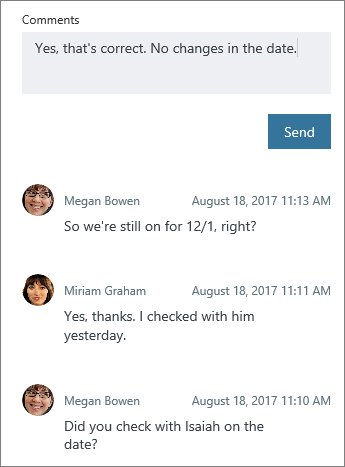
对于 基本 计划,选择一个任务以显示其详细信息,然后使用 “批注 ”框与团队进行讨论。 准备好发表评论时,选择“ 发送” 。
重要
发表评论后,无法删除或编辑该评论。
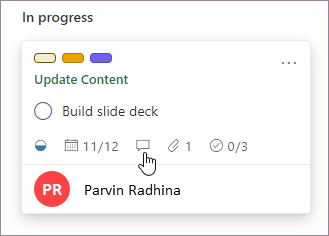
添加评论后,该任务将显示一个评论符号,提醒团队读取新内容。
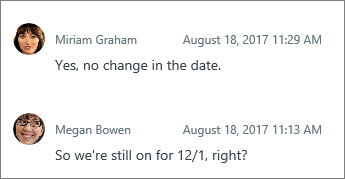
评论显示在任务中,最新的评论位于顶部。
对于 高级 计划中的任务,请使用 Teams 中的 Project 应用 将计划固定到 Teams 频道,并使用 任务的 Teams 对话 来讨论任务。
谁会收到有关我的评论的通知?
对于 基本 计划中的任务,评论将发送到:
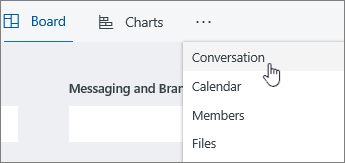
- 你的计划的 Microsoft 365 组。 可以看到它以及计划中所有任务正在进行的所有对话。 在 Outlook 中,选择计划名称旁边的三个点,然后选择“ 对话”。 在此处,可以在 Outlook 网页版中查看所有计划任务的注释。 你也可以使用“Outlook 组”应用查看你计划的相关对话。 详细了解 Outlook 中 Microsoft 365 组中的对话。
已对任务进行批注的任何人。 评论的 Email 通知不会自动发送给任务所有者,并且当前不支持 @提及。 有关详细信息,请参阅 管理 Planner 通知。
提示
如果要修改谁接收特定任务的任务注释电子邮件通知,请参阅重置谁接收特定任务注释的电子邮件通知
对于 高级 计划中的任务,请参阅 任务的 Teams 对话。
为什么无法查看或添加任务注释?
对于 基本 计划中的任务,有几个原因可能无法查看或添加任务注释:
如果从电子邮件(包括“发件人:”和“已发送:”字段)粘贴到“注释”字段中,则注释看起来像是已保存,但下次打开任务时,将不会显示这些字段之后的所有内容。 这是因为 Exchange 会将这些字段作为转发或回复处理,并且处理它们的方式不同于普通文本。 要解决此问题,请执行以下操作:
- 对于短电子邮件,请 在选择发送之前从评论中删除“发件人:”和“发送:”字段。
- 对于具有许多“发件人:”和“已发送:”字段的长电子邮件,请考虑将电子邮件作为附件添加到任务中,并在批注中引用它。
如果你的组织未将 Exchange Online 用于你的帐户,你可能无法在 Planner 中对任务发表评论。
不能向由连接的 Yammer 组创建的计划中的 Planner 任务添加注释。
如果一个线程被分叉,那么并非所有评论都会加载。 可以通过直接响应组收件箱中的电子邮件而不是通过 Planner 任务中的批注来发生分叉。 当向任务添加超过 100 条注释时,也可以自动发生分支。
对于 高级 计划中的任务,请参阅 任务的 Teams 对话。
提供有关 Planner 的反馈
你的反馈帮助我们决定下一步要做什么。 如果有要请求的功能,请向我们发送你的反馈,以帮助我们在将来的更新中确定新功能的优先次序。 有关详细信息,请参阅 如何提供有关 Microsoft Office 的反馈?。
如果尚未使用新版 Planner 或在 GCC High、GCC 或 DoD 环境中工作,请使用以下步骤。
在完成计划时,你可能会对执行任务的人员存有疑问。 可以在任务中添加注释以发起讨论。
向任务添加批注
若要添加评论,请选择某个任务显示其详细信息,然后使用“评论”框与你的团队进行讨论。 准备好发表评论时,单击“ 发送” 。
重要
发表评论后,无法删除或编辑该评论。
添加评论后,该任务将显示一个评论符号,提醒团队读取新内容。
评论显示在任务中,最新的评论位于顶部。
谁会收到有关我的评论的通知?
你的评论将发送到:
- 你的计划的 Microsoft 365 组。 可以看到它以及计划中所有任务正在进行的所有对话。 在 Outlook 中,选择计划名称旁边的三个点,然后选择“ 对话”。 在此处,可以在 Outlook 网页版中查看所有计划任务的注释。 你也可以使用“Outlook 组”应用查看你计划的相关对话。 详细了解 Outlook 中 Microsoft 365 组中的对话。
已对任务进行批注的任何人。 评论的 Email 通知不会自动发送给任务所有者,并且当前不支持 @提及。 有关详细信息,请参阅 管理 Planner 通知。
- 如果要修改谁接收特定任务的任务注释电子邮件通知,请参阅重置谁接收特定任务注释的电子邮件通知。
为什么无法查看或添加任务注释?
有几个原因可能无法查看或添加任务注释:
如果从包含“发件人:”和“已发送:”字段的电子邮件粘贴到“注释”字段中,则注释看起来像是已保存,但下次打开任务时,不会显示这些字段之后的所有内容。 这是因为 Exchange 会将这些字段作为转发或回复处理,并且处理它们的方式不同于普通文本。 要解决此问题,请执行以下操作:
- 对于短电子邮件,请 在选择发送之前从评论中删除“发件人:”和“发送:”字段。
- 对于具有许多“发件人:”和“已发送:”字段的长电子邮件,请考虑将电子邮件作为附件添加到任务中,并在批注中引用它。
如果你的组织未将 Exchange Online 用于你的帐户,你可能无法在 Planner 中对任务发表评论。
不能向由连接的 Yammer 组创建的计划中的 Planner 任务添加注释。
如果一个线程被分叉,那么并非所有评论都会加载。 分叉可以通过直接响应组收件箱中的电子邮件而不是通过 Planner 任务中的批注来发生,并且在向任务添加超过 100 条批注时也可能自动发生。
你的反馈可以帮助我们决定下一步工作内容! 如果有要请求的功能,请向我们发送你的反馈,以帮助我们在将来的更新中确定新功能的优先次序。 有关详细信息,请参阅 如何提供有关 Microsoft Office 的反馈?。