
若要使 PowerPoint 演示文稿更易于残障人士访问,请将其保存为屏幕阅读器可读取的备用格式。 这样受众可在个人设备上打开演示文稿或将其移植到盲文阅读器。
创建演示文稿的Word版本
在 PowerPoint 演示文稿的“ 文件 ”选项卡上,选择“ 导出”。
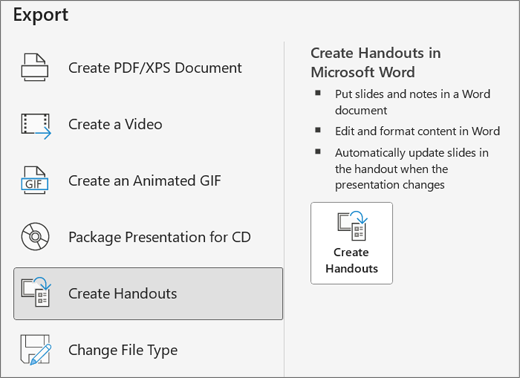
在“ 导出 ”对话框中,选择“ 创建讲义 ”,然后选择“ 创建讲义”。
选择 幻灯片下方 的“备注”,先显示幻灯片,然后显示演示文稿备注。
选择“粘贴”以在Word文档中包括幻灯片图像。
选择“确定”以创建Word文档,
使演示文稿的Word版本更易于访问
若要使演示文稿讲义对屏幕阅读器用户更具信息性,请将幻灯片标题作为标题和可选文本添加到每个幻灯片图像中。
添加幻灯片标题
使用屏幕阅读器People使用标题来导航文档。
在Word版本中,在每个幻灯片编号后添加冒号,然后复制并粘贴 PowerPoint 演示文稿中的相应标题。

选择幻灯片标题,然后在“开始”选项卡上,选择“样式”下的“标题 1”
添加完标题后,检查演示文稿的大纲。 选择“视图”,然后选择“导航窗格”。 有时,使用屏幕阅读器或盲文的用户会首先查看导航来大致了解文档。
向幻灯片图像添加可选文字
幻灯片作为图像嵌入到演示文稿的 Word 版本。 由于屏幕阅读器不读取图像中的文本,因此需要添加替代文本来重复幻灯片文本并描述幻灯片内容。
- 右键单击幻灯片图像,选择“ 图片 ”,然后选择“ 替换文字 ”选项卡。
- 键入描述幻灯片内容的替换文字,而不仅仅是幻灯片上可能的图像。 此外,在说明中重复幻灯片文本。
检查文档的可访问性
- 在“ 审阅 ”选项卡上,选择“
 检查辅助功能。
 - 检查并修复右窗格中显示的任何问题。
如果已遵循Word文档中辅助功能检查器的规则,则检查结果不应显示任何错误。