
上次更新时间:2026 年 8 月
品牌套件存储徽标、模板、字体和颜色,使演示文稿保持品牌形象。 作为品牌经理,你可以控制 PowerPoint 中的 Copilot 在根据品牌模板创建演示文稿时的自由度。 两个模板设置提供了这种控制:
- 严格的品牌遵循 (严格的模式) - 为整个品牌套件设置。 它控制 Copilot 是否可以创建新布局或必须重复使用已批准的布局。
- 允许笔记指令 (笔记引导) — 为每个模板设置。 它允许你使用幻灯片备注中编写的简单语言说明来指导 Copilot。
可以单独使用任一设置,也可以同时使用两者。
重要
只有品牌套件所有者或品牌经理才能更改这些设置。 使用模板创建演示文稿的最终用户无法覆盖它们。
启用严格的品牌遵循
严格的品牌遵循 将 Copilot 限制为你批准的模板和幻灯片母版布局。 启用后,Copilot 不会添加或删除占位符或设计新布局。 当品牌一致性比创意灵活性更重要时(对于官方、面向客户或受监管的演示文稿)使用此功能。
| 设置 | Copilot 的作用 |
|---|---|
| 开 | 始终遵循你的模板。 Copilot 仅使用模板和幻灯片母版布局,无法添加或删除占位符内容。 |
| 关闭 | 没有严格遵循你的模板。 Copilot 可能会重复使用某些模板布局或发挥更多创意,同时仍应用你的品牌颜色、字体和资产。 |
打开或关闭严格模式:
在品牌套件中,打开 管理品牌套件。
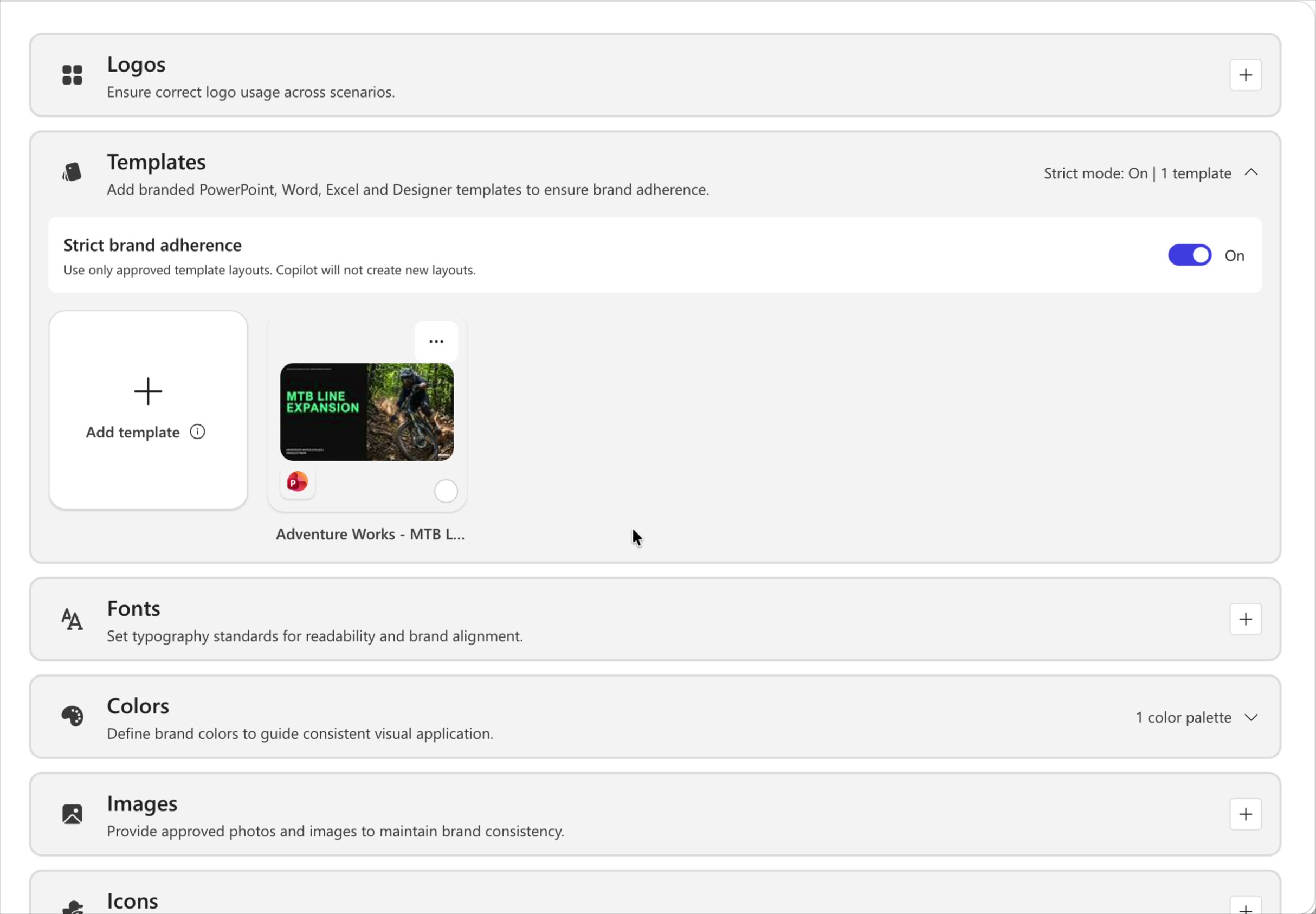
展开“ 模板 ”部分。 标头显示当前状态,例如 严格模式:关 | 1 模板。
打开或关闭“严格品牌遵循”开关。 将出现一个确认对话框 - 选择打开 (或关闭 ) 进行确认。
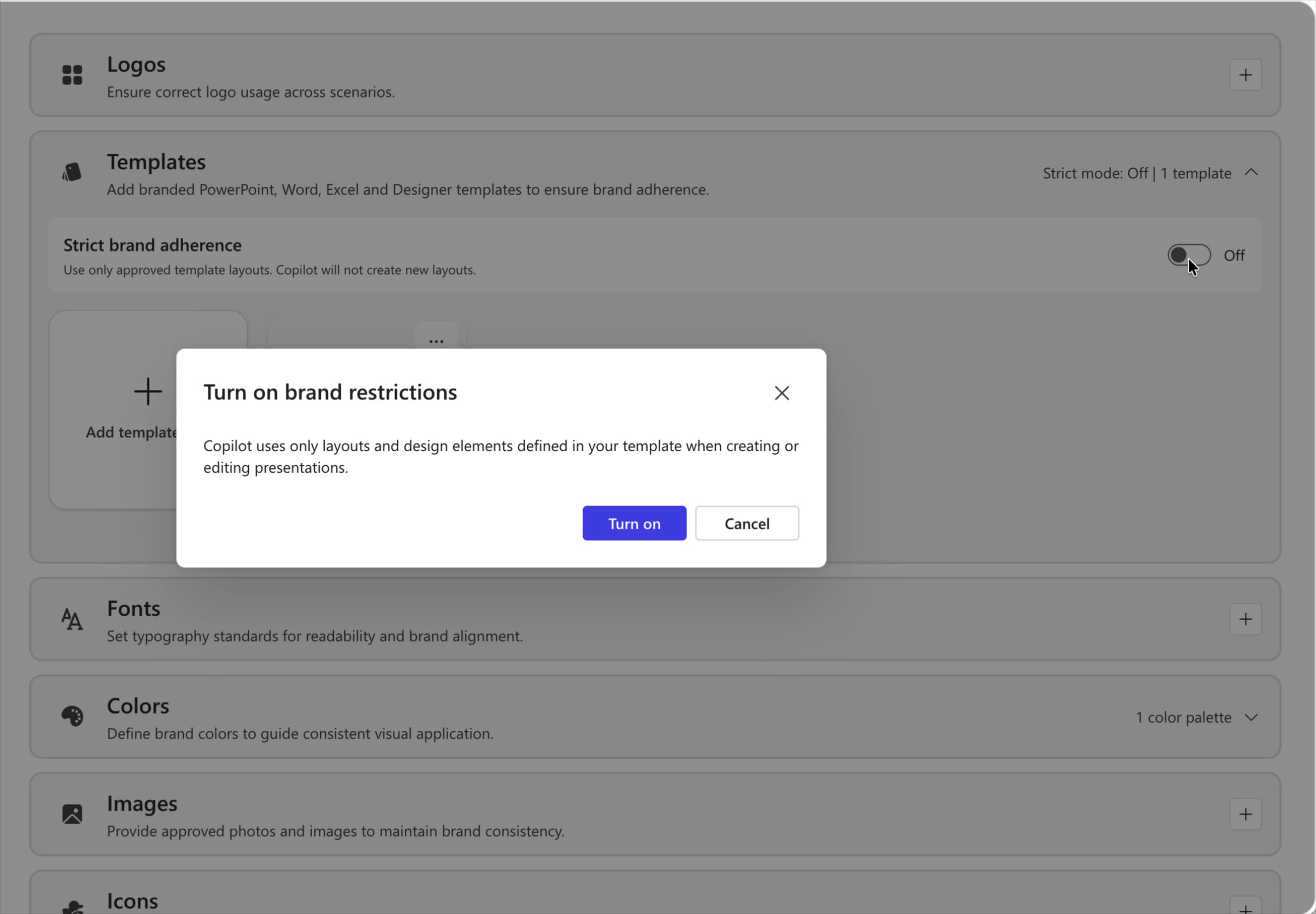
无论何时从创建演示文稿模板选取器或 Copilot 窗格中的品牌套件维度中选择品牌工具包,更改都会自动保存并应用。
通过笔记说明指导 Copilot
笔记 说明 (笔记引导) 允许你为 Copilot 提供直接写入幻灯 片演讲者备注中的每幻灯片指导。 每次从模板创建演示文稿时,Copilot 都会阅读这些笔记,因此你无需在每个提示中重复相同的首选项,只需嵌入规则一次。 例如,“始终包括此封面幻灯片”、“不修改此幻灯片”或“保持此幻灯片上的文本最小化”。
由于备注存在于品牌工具包模板中,因此团队从中生成的每个演示文稿都继承了相同的指导,从而在减少来回沟通的情况下,为您提供更可预测、更符合品牌的输出。
步骤 1:向幻灯片备注添加指导说明
打开你的品牌模板。 对于要控制的每张幻灯片,打开 演讲者备注 并键入说明 Copilot 应如何处理该幻灯片的简单语言说明。 用清晰、简单的语言写笔记 - 就像你指导同事一样。
| 目标 | 要添加的示例说明 |
|---|---|
| 始终保留关键幻灯片 | “始终包含此封面幻灯片。” |
| 保护固定滑动 | “不要修改此幻灯片。” |
| 控制文本密度 | “保持文本最少。” |
| 强制设置幻灯片顺序 | “始终将此幻灯片包含在最后。” |
| 锁定品牌元素 | “请勿更改此幻灯片上的徽标、颜色或版式。” |
| 控件视觉对象 | “始终使用条形图,而不是饼图。” |
| 设置语气 | “这张幻灯片是为高管观众准备的——要保持高水平。” |
第 2 步:为模板命名并将其上传到品牌套件
使用清晰、易于识别的名称保存模板, (例如 Notes steering – Company Toolkit) 。 一致的命名约定有助于团队以后选择正确的模板。
在品牌套件中,打开 模板 部分,然后选择 添加模板。
上传模板。 它显示在模板库中,可供团队使用。
第 3 步:允许模板的注释说明
上传模板时,选中“ 允许备注指令 ”复选框 - 使用幻灯片备注来控制 Copilot 如何更新和创建内容。 然后选择“ 保存”。
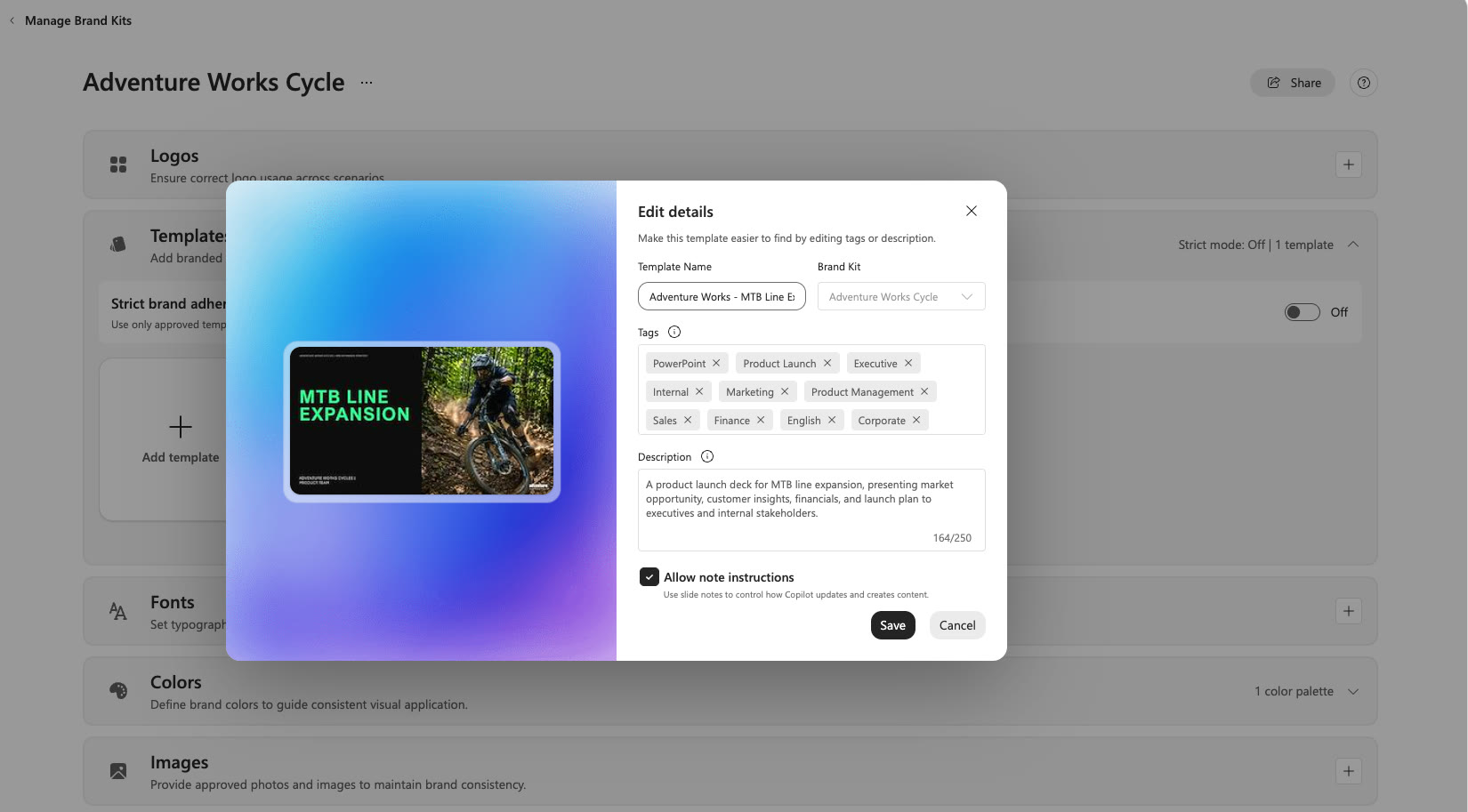
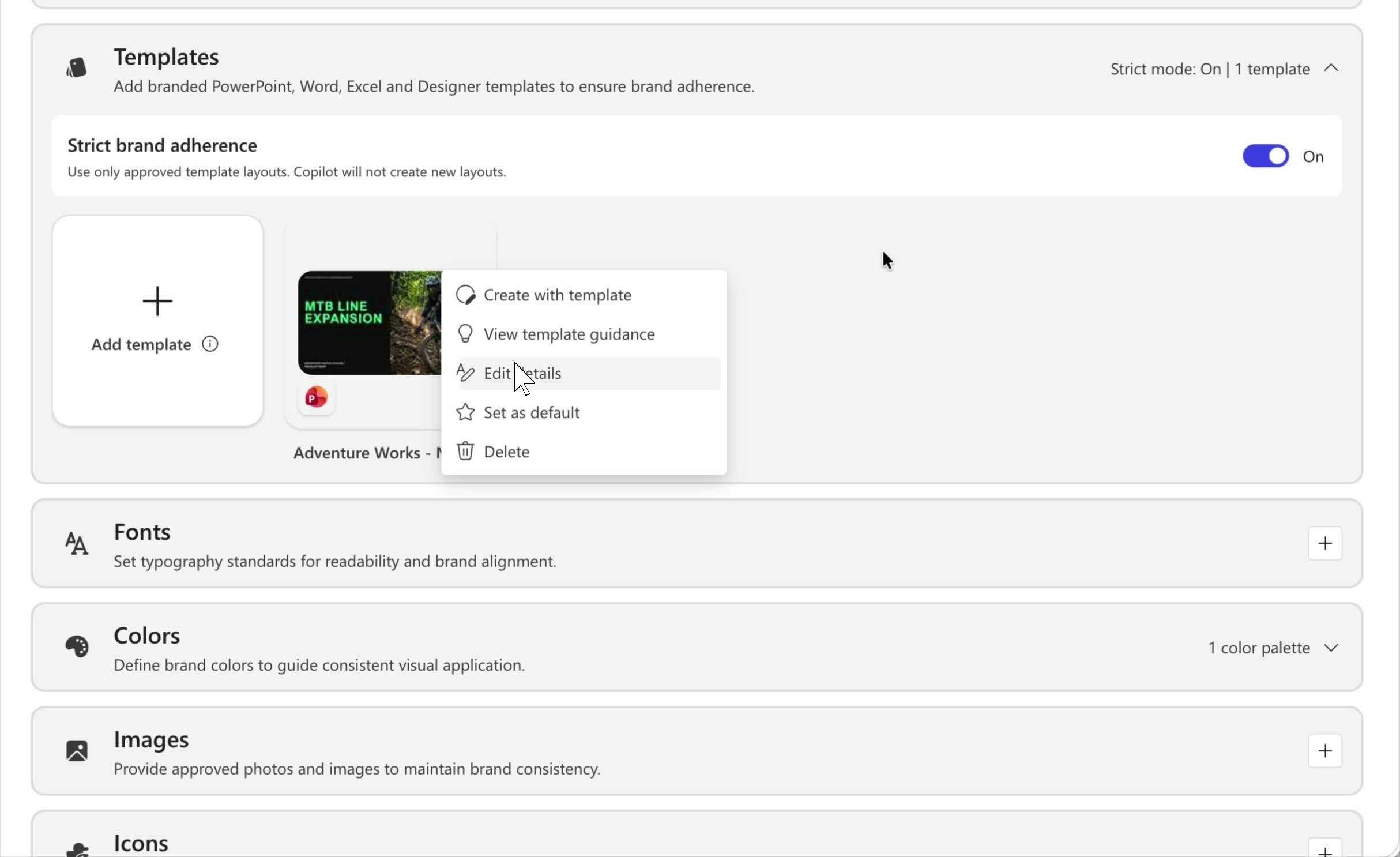
还可以随时更新此设置:选择模板上的“ 更多选项 () ”菜单,然后选择“ 编辑详细信息”。
注意
将模板上传到品牌套件时,系统会检查其备注说明以确保内容正确。 如果无法处理注释,模板审阅者会看到错误。
创建遵循品牌套件的演示文稿
上传模板后,您团队中的任何人都可以生成品牌演示文稿,这些演示文稿会自动遵循您的严格模式和音符控制设置。
打开 PowerPoint 并打开“ Copilot ”窗格。
在提示框中,选择按钮 + ,然后选择 选择品牌。
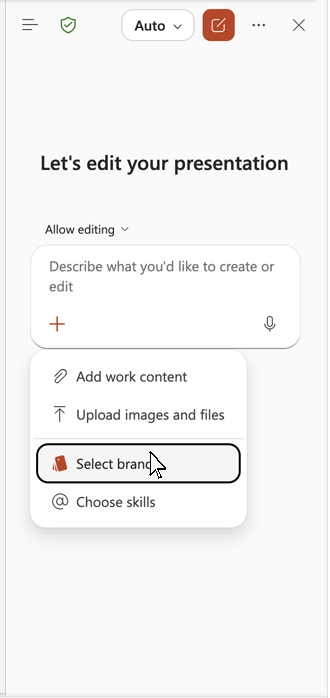
选择包含模板的 品牌套件 。
描述所需的演示文稿 - 例如,“创建一个关于我们公司历史的简短演示文稿”。
让 Copilot 生成演示文稿。 它应用你的品牌模板,并遵循幻灯片备注中的说明 (例如,始终包含封面幻灯片) 。
查看输出是否反映了您的设置:所需的幻灯片存在、受保护的幻灯片保持不变、文本密度遵循您的规则,并且遵守任何排序或版式要求。 若要优化行为,请更新模板中的备注并再次上传。
快速参考
在模板中的幻灯片 演讲者备注 中添加通俗语言说明。
明确为模板命名,并在 “模板”下将其上传到您的品牌套件中,选择“在上传期间 允许注释说明” 。
(可选) 启用“ 严格品牌遵循 ”,使 Copilot 始终遵循你批准的布局。
在“Copilot”窗格中,选择+>“选择>品牌套件”。
向 Copilot 发出提示,生成演示文稿,并查看是否已应用你的设置。