

注意
如果看不到 Word、Excel、PowerPoint 或 OneNote 中的 Copilot,则它可能不包含在 Microsoft 365 订阅中,或根据组织的设置不可用。 了解你拥有的 Copilot 许可证。
在 PowerPoint 中使用 Copilot 创建新演示文稿
注意
对调整演示文稿长度、语气、演示文稿风格和图像首选项的支持正在向 Frontier 和 Microsoft 365 预览体验计划 推出,并将很快向所有 Copilot 订阅者推出。
在 PowerPoint 中启动新演示文稿。
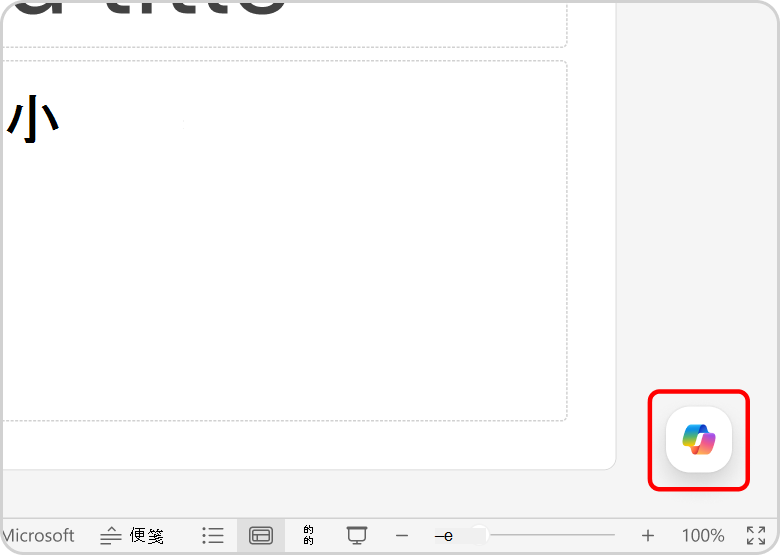
选择幻灯片右下角的 Copilot 图标。
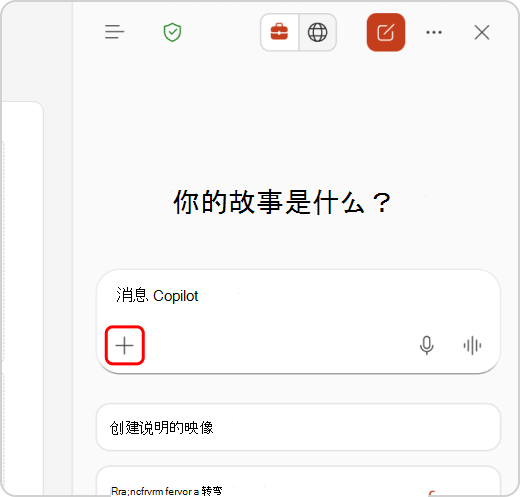
单击 Copilot 聊天窗格内输入框中的“ 添加内容 ”按钮。突出
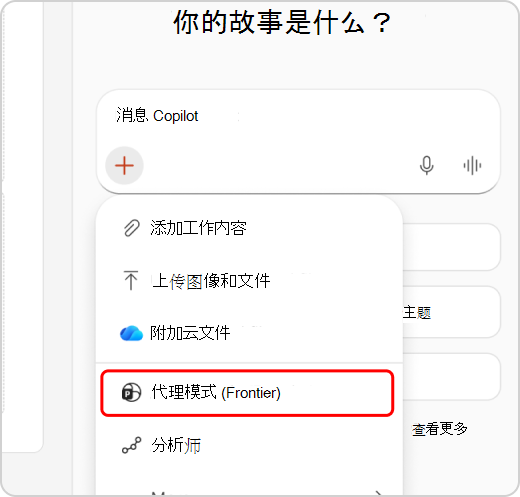
单击下拉菜单中的 代理模式 。
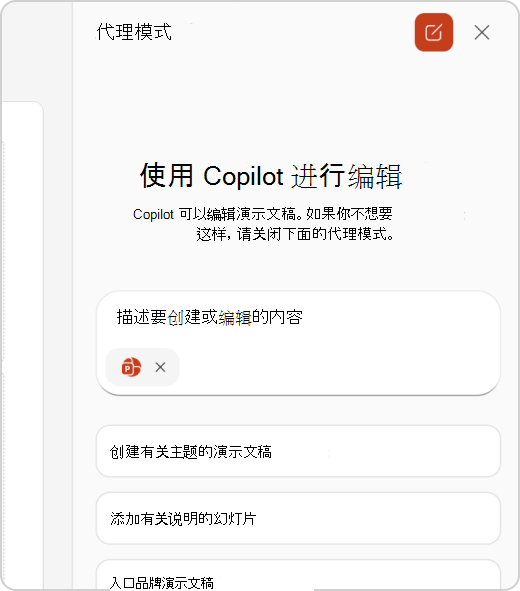
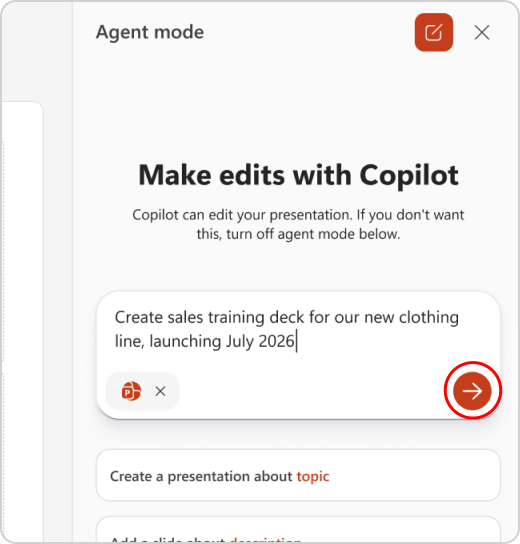
键入提示,说明你希望 Copilot 帮助你起草的演示文稿。
注意
智能体模式即将推出对引用文件的支持。
单击 [箭头] 按钮提交提示。
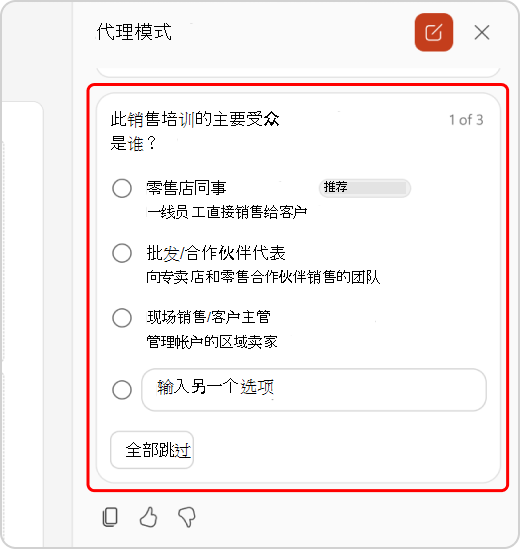
在生成演示文稿大纲之前,Copilot 可能会问你一些阐明问题,例如谁是演示文稿的目标受众、你想要哪种演示文稿和图像样式等。 分享你的偏好或跳过并让 Copilot 决定。
Copilot 生成大纲后,可以继续与 Copilot 聊天以优化大纲。 准备就绪后,可以让 Copilot 知道生成幻灯片。
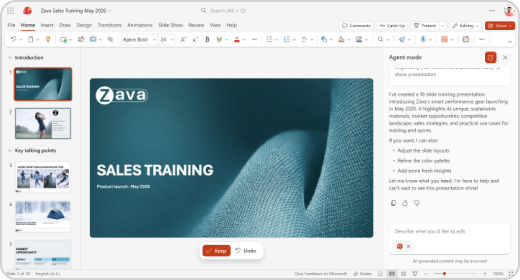
Copilot 生成演示文稿后,可以继续与 Copilot 聊天以编辑和优化幻灯片。
从 Word 文档创建演示文稿时的最佳做法
利用 Word 样式来帮助 Copilot 了解文档的结构
通过使用 Word 中的样式来组织文档,Copilot 将更好地了解源文档结构以及如何将其分解为演示文稿的幻灯片。
包括与演示文稿相关的图像
创建演示文稿时,Copilot 将尝试合并 Word 文档中找到的任何图像。
从组织的模板开始
如果组织使用标准演示文稿模板,请先使用此文件,然后再使用 Copilot 创建演示文稿。 从模板开始,Copilot 会知道你想要保留演示文稿的主题和设计。 Copilot 将使用现有布局为你生成演示文稿。 详细了解如何 使用 PowerPoint 中的 Copilot 让演示文稿看起来很棒。
提示
Copilot 最适用于小于 24 MB 的 Word 文档。
使用 Microsoft Copilot 创建新演示文稿
- 使用工作或学校帐户登录 Microsoft Copilot。 应该会在屏幕左下角看到姓名和图片。
- 请求 Copilot“创建有关”你的主题的演示文稿,并包含你希望 Copilot 考虑的任何相关信息。 按 Enter 键或单击箭头以发送请求。
- 继续与 Copilot 对话。 Copilot 可能会使用已收集的信息、演示文稿的大纲进行响应,或者在需要更多信息以成功创建演示文稿时提出问题。
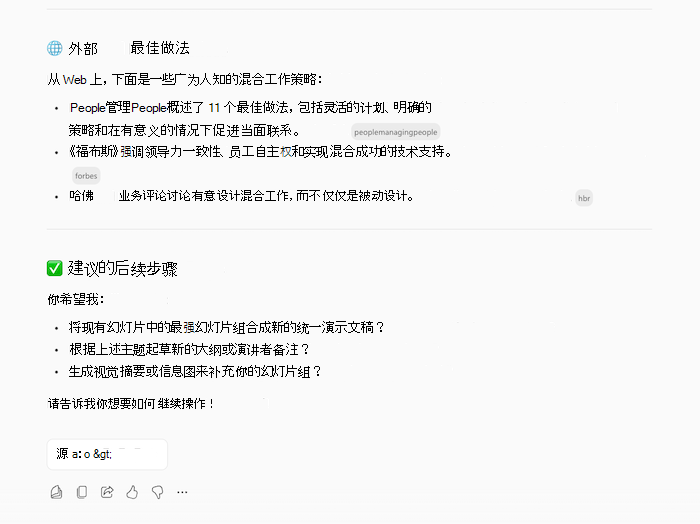
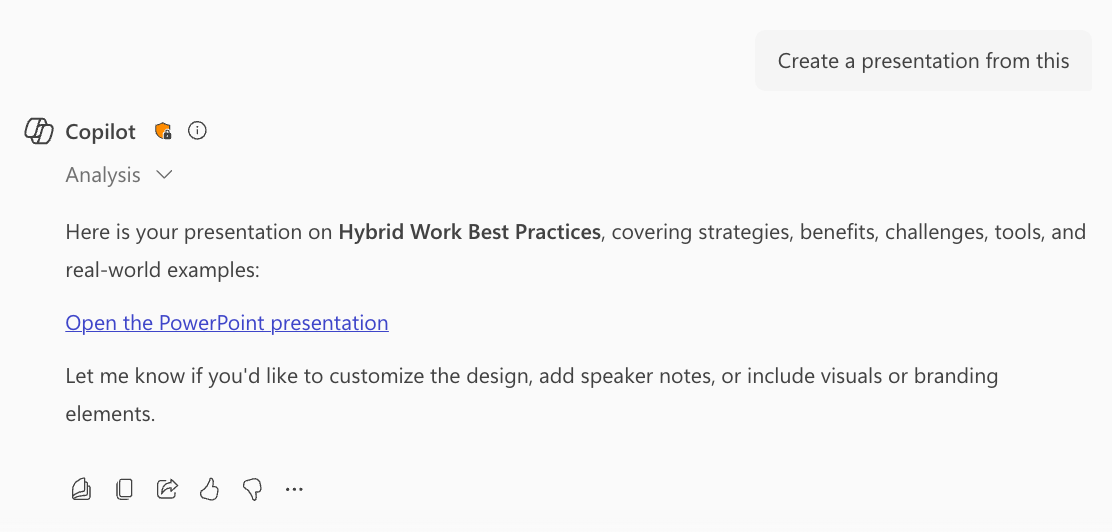
- 出现提示时,与 Copilot 确认你希望它“创建演示文稿”,Copilot 将在 OneDrive 上生成演示文稿,并为你提供用于打开和查看它的链接。
常见问题解答
选择标题以获取详细信息。
什么是在 PowerPoint 中创建演示文稿功能?
创建演示文稿会使用你提供的提示或引用文件来启动创建过程。 它会根据您的说明为您创建包含内容的幻灯片,一旦草稿就绪,您就可以添加、删除、编辑和优化。
如何实现提供有关 PowerPoint 中创建演示文稿功能的反馈?
如果您发现生成的回复不正确,或者如果您遇到负面或不适当的内容,请通过在“保留”栏中选择拇指向下并在反馈表中提供其他评论来提供反馈。 此反馈可帮助我们将来改进内容。
使用 PowerPoint 中的“创建演示文稿”功能时,如何验证图像是使用 AI 编辑还是生成的?
对于在 Microsoft Copilot 中创建的 AI 生成图像,我们已基于 C2PA 标准实现内容凭据来源验证,以帮助人们识别图像是使用 AI 编辑还是生成的。 可以在 内容凭据网站上查看来源元数据。 包含 AI 生成图像的幻灯片将包含幻灯片演讲者备注中指示的“AI 生成”图像源。
如何评估创建演示文稿功能? 哪些指标用于度量性能?
该功能是通过比较分析、人工审阅、自动化测试、红队和客户参与度指标的组合进行评估的。 用户反馈和演示文稿保留率衡量生成的演示文稿的有效性。 用户提供有关每项 Copilot 功能的持续反馈,以及有助于优化所有功能的系统性能的迭代改进。
此功能存在哪些限制? 用户在使用系统时如何最大程度地减少功能限制的影响?
使用提示创建演示文稿时,一次仅支持单个输出语言。 通过引用文件创建演示文稿时,不能在同一提示中提供其他上下文。 必须有权访问和权限使用要引用的文件来创建演示文稿。 创建演示文稿功能的输出是 AI 生成的内容,应进行相应的人工审查和编辑。
哪些操作因素和设置支持有效且负责任地使用该功能?
我们的负责任 AI (RAI) 团队已审阅的 PowerPoint 中的“创建演示文稿”功能和 Copilot。 我们遵循 RAI 原则,并已实现:
- 负责任 AI 处理管道,以减轻有害、不当内容等风险。
- 在产品用户反馈中,用户可以向 Microsoft 报告冒犯性内容。