

你可以让 PowerPoint 在幻灯片放映期间出现特定幻灯片时自动播放音乐或其他音频。
有多种方式可以在演示文稿中转到幻灯片时自动播放:
- 若要在演示期间幻灯片显示时立即开始播放音频,请使用“播放”选项卡上的选项。
- 若要在设置的延迟时间间隔后开始播放音频 , 请使用动画选项。
在单击序列中或立即开始音频
在“普通”视图(在其中编辑幻灯片)中,单击幻灯片上的音频图标。
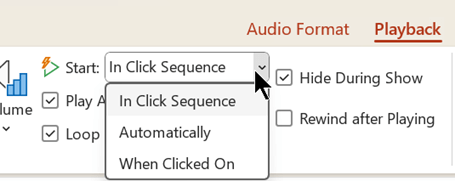
在“播放”选项卡的“音频选项”组中,在“开始”列表中选择“按单击顺序”或“自动”。
要测试音频,请在“幻灯片放映”选项卡上,单击“从头开始”。
注意
若要收听音乐和声音,计算机必须配备声卡和扬声器。
延迟后开始音频
在“普通”视图(在其中编辑幻灯片)中,单击幻灯片上的音频图标。
在“动画”选项卡中,单击“添加动画”。
在“媒体”下选择“播放”。
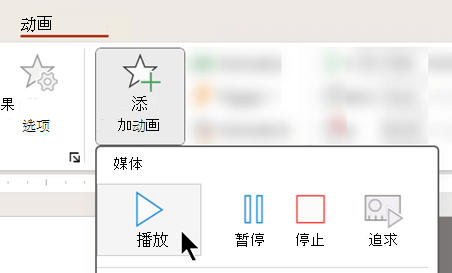
在“动画”选项卡中,单击“添加动画”。
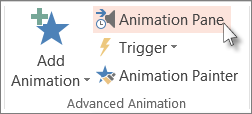
在 “动画窗格”中,确保音频片段位于窗格顶部的第一个位置。

单击声音剪辑右侧的向下箭头,然后单击“效果选项”。
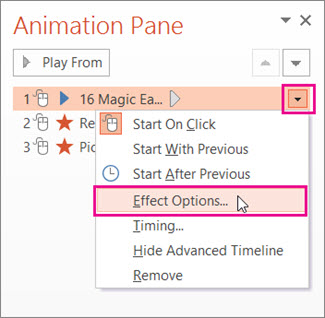
在“效果”选项卡上的“开始播放”下,选择“从头开始”。
在“停止播放”下,选择“当前幻灯片之后”。
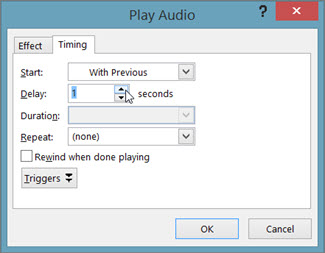
在“计时”选项卡上的“开始”列表中,选择“与上一动画同时”。
若要在短暂延迟后开始播放声音,请在 “延迟 ”框中,按向上键以增加延迟(以秒为单位),然后单击“ 确定”。
要测试音频,请在“幻灯片放映”选项卡上,单击“从头开始”。
注意
若要收听音乐和声音,计算机必须配备声卡和扬声器。