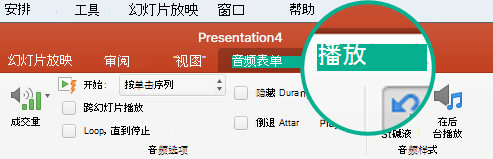
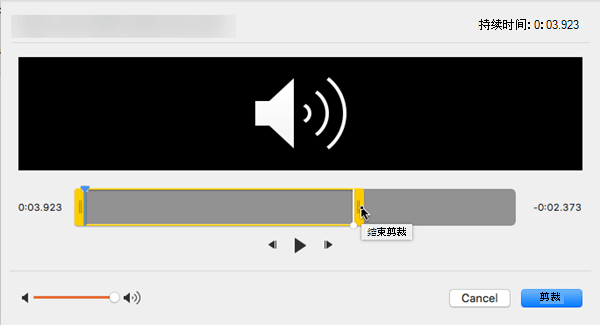
在添加到 PowerPoint 幻灯片的视频或音频中,可以剪裁掉剪辑的开头或结尾处,或同时剪裁掉不需要的内容。
只能剪裁从你的机插入的视频。 此功能不适用于从 Web 插入的视频。
剪裁视频
在“普通”视图中,选择幻灯片上的视频边框。
选择视频后,工具栏功能区上显示“视频工具”分区,该分区具有两个选项卡:“格式”和“播放”: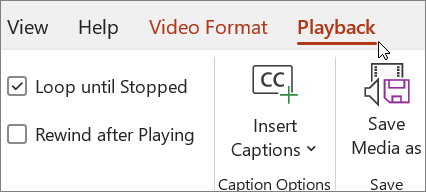
在功能区的“视频工具”下的“播放”选项卡上,单击“剪裁视频”。
若要确定要剪裁视频片段的位置,在“剪裁视频”对话框中,按“播放”按钮。
到达要剪裁的位置时,按“暂停”按钮。
可使用“下一帧”和“上一帧”按钮来微调标记的位置。在“剪裁视频”对话框中,执行以下一项或多项操作:
若要剪裁剪辑的开头,请单击下图中左) 的起点 (作为绿色标记显示。 出现双向箭头时,将其拖动到视频的新起始位置。
若要剪裁剪辑的末尾,可单击结束点(下图右侧的红色标记)。 出现双向箭头时,将其拖动到视频的新结束位置。
在此示例中,剪裁了剪辑的结尾,从而将结束时间更改为 00:04.445。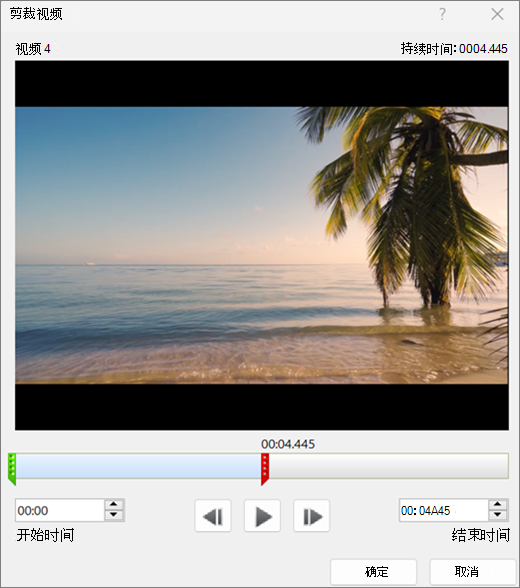
剪裁音乐剪辑或声音剪辑
选择幻灯片上的音频剪辑。
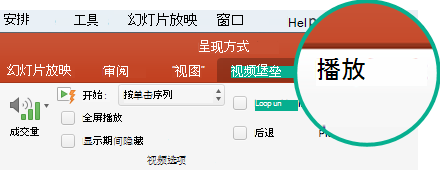
选择音频剪辑后,工具栏功能区上显示“音频工具”分区,该分区具有两个选项卡:“格式”和“播放”:
在“音频工具”下的“播放”选项卡中,单击“剪裁音频”。
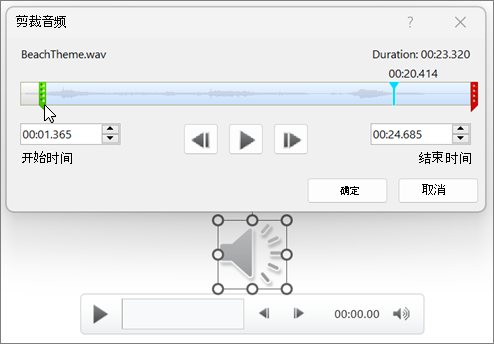
要确定要从哪个位置剪裁音频剪辑,请在“剪裁音频”框中单击“播放”按钮。
到达要剪裁的位置时,单击“暂停”按钮。
可使用“下一帧”和“上一帧”按钮来微调标记的位置。请执行下列一项或全部操作:
- 若要剪裁剪辑的开头,请单击起点(左侧的绿色标记)。 看到双向箭头时,将箭头拖动到音频剪辑新的起始位置。
- 若要剪裁剪辑的末尾,请单击终点(右侧的红色标记)。 看到双向箭头时,将箭头拖动到音频剪辑新的结束位置。
保存剪裁后的媒体文件的副本
若要保存修剪后的媒体文件的单独副本以供在 PowerPoint 外部使用,必须压缩媒体,然后使用 “将媒体另存为” 命令:
- 选择 “文件>信息”。
- 选择“ 压缩媒体”,然后选择适当的压缩级别。
“ 压缩媒体 ”对话框随即打开,压缩过程开始。 - 压缩完成后,选择已剪裁的幻灯片媒体。 右键单击它并选择“ 将媒体另存为”。
- 输入文件的名称和存储位置,然后选择“ 保存”。
媒体文件将保存在您选择的文件夹中。


 微移”按钮微调标记的位置。