
如果资源正在休假,而你想在计划中考虑这一点,则可以将其添加到资源的日历中。
提示
不要过度! 考虑每个假期可能会使日程安排变得比需要的更具挑战性。 最佳实践是只考虑将显着影响项目进度的假期时间。 如果某个资源只是休息一两天,请不要担心!
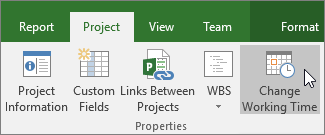
单击项目>属性更改>工作时间。
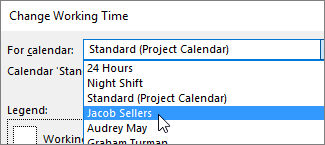
从 “适用于日历 ”列表中选择资源。
提示
需要更改资源的完整计划? 您可以使用“ 更改工作时间 ”对话框来 调整资源的工作时间和非工作时间。
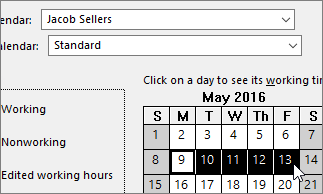
在日历上选择假期 () 。
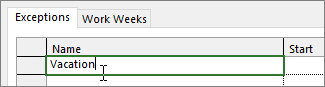
在 “例外” 选项卡上,键入假期日期的 名称 () ,然后按 Enter。
开始日期和结束日期将填充您在日历上选择的内容,并且假期将标记为不工作。单击“确定”。
现在,分配到此资源的任何任务都将围绕假期进行安排,方法是通常延长完成任务所需的天数。
设置重复休假天数
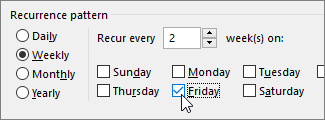
某些资源可能有在项目期间定期重复的休假时间。 例如,他们可能希望每隔一个星期五休息一次。
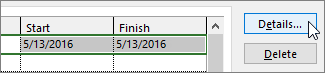
在“ 更改工作时间 ”对话框中,选择要定期休假,然后单击“ 详细信息”。
在“ 重复周期”模式下,设置假期日重复的频率。
提示
如果假期反复发生然后停止,还可以设置 重复范围 。 例如,如果资源在夏季每隔一个星期五休息一次,但在秋季将恢复正常计划。
单击“确定”,返回到“更改工作时间”对话框,然后再次单击“确定”。
还可使用日历执行什么操作?
Project 让你能够使用多个日历微调日程安排。 如果了解它们如何协同工作,就可以更轻松地规划项目日期受到的影响。 以下这些文章可以帮助你更准确地规划组织的工作日和非工作日。
项目
设置项目的常规工作日和工作时间
创建新的基准日历
将假日添加到项目日历
任务
为任务创建日历
资源
为特定资源设置唯一的计划
在不使用日历的情况下更改资源可用性
不再需要日历时,请将其删除!