
创建项目时,它会使用默认的基准日历安排工作。 这可能是典型的星期一到星期五,工作周上午 8 点到下午 5 点,或者可能是更适合组织工作的其他工作。
如果项目中存在默认时间以外的工作时间,可以:
调整项目的工作时间
如果项目的常规工作日程安排未映射到任何可用的基准日历,可更改项目的工作日和时间,以便对工作进行适当的安排。
提示
其他项目是否使用类似的日程安排? 通过将项目的日程安排创建为新的基准日历,节省同事的时间。
在 “项目 ”选项卡的 “属性” 部分中,选择 “更改工作时间”。
在“ 日历” 列表中,选择要编辑的 (项目日历) 。 选择“ 工作周 ”选项卡,然后选择 “详细信息”。
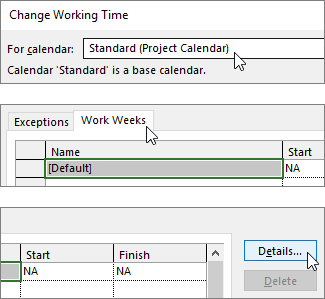
注意
使用 “例外 ”选项卡将 假日添加到 计划中。
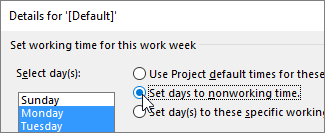
选择要更改工作时间 () 日期,然后选择是工作时间还是非工作时间。
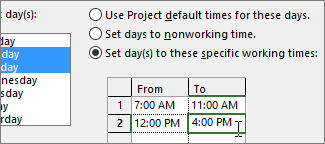
如果选择“将这一(些)天的工作时间设置为以下特定时间”,则使用“开始时间”和“结束时间”列设置所选工作日的工作时间。
选择“ 确定” 返回到 “更改工作时间” 对话框,然后再次选择“ 确定” 。
提示
是否想在项目中途更改工作日或工作时间? 在选择 “详细信息”之前,请在“ 工作周 ”选项卡上为每个时间范围命名,并添加 “开始 ”和 “完成 ”日期。 选择要设置“详细信息”的第一个时间范围,然后对下一个时间范围重复该过程。

更改项目计划的基本日历
默认情况下,Project 包含一些不同的基准日历,并且你的组织可能具有管理员为捕获其他常见计划而添加的其他基准日历。 如果已存在与项目日程相对应的基准日历,则可以在“ 项目信息 ”对话框中轻松更改项目的基准日历。
- 在 “项目 ”选项卡的 “属性” 部分中,选择 “项目信息”。
- 在 Calendar 列表中,选择要用于计划工作的日历,然后选择 确定。
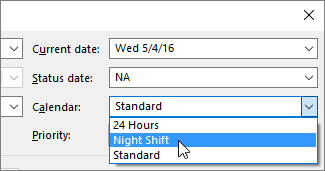
除此项目日历外,任务和资源还可使用其自己的日历。 详细了解如何使用日历。
还可使用日历执行什么操作?
Project 允许你使用多个日历微调日程安排。 如果 了解日历如何协同工作,就可以更轻松地计划项目日期的影响。 下面还有几篇文章,你可能会发现有助于更准确地了解组织的工作日和非工作日。
任务
为任务创建日历
资源
为特定资源设置唯一的计划
添加资源的休假时间
在不使用日历的情况下更改资源可用性
如果不再需要日历,可以 将其删除。