
重要
Microsoft Project Online 将于 2026 年 9 月 30 日停用。 有关详细信息,请参阅此公告: Microsoft Project Online 即将停用:温馨提示
在 Project Web App 中创建新项目的最简单方法是单击主 Project Web App 主页上的“Project Web App 入门”下的“创建或导入项目”。

下一步,选择要创建的项目类型。

企业项目
企业项目提供复杂的日程排定,包括企业资源管理和时间表。 如果您选择创建企业项目,您将添加任务并将其分配给 Project Web App 中的人员。
SharePoint 任务列表
SharePoint 任务列表作为带有任务列表的项目网站创建。 可以将任务分配给人员并添加到日程表,以便快速查看整体规划。 在项目网站上生成任务列表时,将可在 Project Web App 中的项目中心查看这些任务。
在 Project Web App 中创建 SharePoint 任务列表项目时,它将作为项目网站上的任务列表开始。 你可以在项目网站上将任务添加到项目、将这些任务添加到日程表或将文件添加到文档库。
还可以将 SharePoint 网站中的任务列表添加到项目中心,这样就可以查看 SharePoint 和 Project Web App 中每个人的工作负荷。
Project Professional
另一个选项是使用 Project Professional 创建新项目。
在项目中心,选择“新建项目”>。
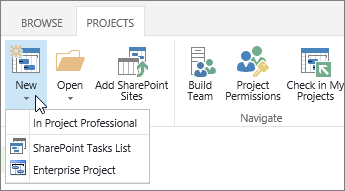
以这种方式创建项目时,该项目将作为企业项目保存到 Project Web App。
还可以在 Project Professional 中从头开始创建项目,然后在准备就绪后将其保存并发布到 Project Web App。