您始终可以 从模板或其他项目创建新项目。 但是如果您需要重新开始,可创建一个空白的项目文件:
单击“文件>”“新建>空白项目”。
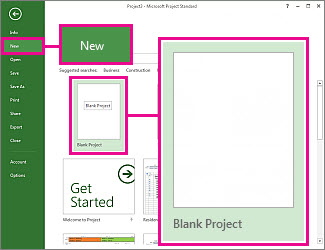
这就像一幅空白画布,您可以在它上面工作。 如果您不确定下一步该做什么,请继续阅读。
注意
有关 Project 中更多基本任务的快速介绍,请参阅 Project 快速入门。
新项目上的工作
设置项目的开始或完成日期
- 单击 “项目>信息”。

- 转到“日程排定方法”框,选择“项目开始日期”或“项目完成日期”。
- 向“开始日期”框或“完成日期”框添加日期。
项目管理提示 从完成日期开始计划,以确定您可以多晚开始项目并且仍然在截止日期前完成。 更改上面的设置,以在工作开始后从开始日期开始计划,以便你可以查看更改何时可能无法满足截止时间的要求。
一旦将计划大致确定,“项目”可以帮助您理清日程安排的细节:
- 使用日历来更改工作的天数和小时数。
- 向日程添加假期或任何非工作时间。
- 为项目的工作人员设置休假日。
- 为特定任务设定不同的日历。
设置名称或标题及其他文件属性
保存项目并为其提供名称或标题。 你可以随时更改名称和其他文件属性。
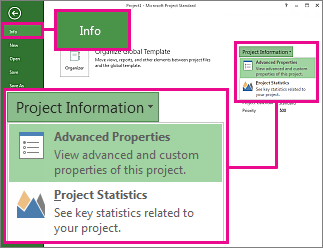
- 单击 “文件>信息”。
- 在右侧窗格上,单击“项目信息”,然后单击“高级属性”。
- 在“摘要”标签上,在“标题”框中键入名称。
- 添加您希望加入到项目文件中的任何其他信息。
注意
若要返回项目视图,请单击“返回”按钮  。
。
添加任务
大多数项目是从 Excel、Word 任务列表,甚至是从一张白纸上开始他们的生命周期。 在可以排定日程及管理这些任务之前,您首先需要将它们添加到项目中。
- 手动添加任务 即将它们键入到项目中。
- 剪切并粘贴Project 会记住你在 Word、Outlook 或 PowerPoint 中为任务创建的大纲结构,并在你将它们粘贴到 Project 中时使它们成为摘要任务和子任务。
- 导入来自 Excel 的数据 如果 Excel 任务中列出了工期、成本估算、截止日期或其他有关项目的数据,可以将其导入。
- 与 SharePoint 同步 你可以 在 SharePoint 中使用 Project。 计划这些任务后,团队成员可以在 SharePoint 中查看计划并更新其工作,并且你将在 Project 中看到更改。 反之亦然。
一旦添加成功,就可以开始处理任务:
- 设置开始日期和结束日期。
- 将它们链接在一起,以建立相互依赖关系。
- 添加里程碑,标志日程表中的重要事件。
- 利用摘要任务和子任务来制定项目大纲。
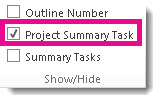
显示项目摘要任务
项目摘要任务中包含所有其他任务,它出现在任务列表的顶部。 默认情况下,Project 将隐藏项目摘要任务。 要将其打开,转到“甘特图”,单击“格式”,然后选中“项目摘要任务”。