
Project 附带了一组全新的预定义报告和仪表板,您可以立即使用它们来检查项目的整体运行状况或查看各个部分是否按计划进行。您可以在“报告”选项卡上找到所有这些内容。
要进行快速预览,请观看此视频:进度报告。
要了解预定义报表的详细信息,请参阅下表中的内容。
仪表板报表
要查看所有仪表板报表,请选择报表>仪表板。

| 此报表: | 显示: |
|---|---|
| 进度 | 已完成多少工时和任务,还有多少工时和任务待完成。 要了解有关此报表的详细信息,请参阅创建进度报表。 |
| 成本概述 | 项目及其顶级任务的当前成本状态,显示计划成本、剩余成本、实际成本、累计成本、比较基准成本和完成百分比,以帮助您判断项目是否保持在预算范围内。 |
| 项目概述 | 项目已完成多少部分、即将来临的里程碑、过期的任务(延迟的任务)。 |
| 即将开始的任务 | 本周已完成的工时、本已到期的任何未完成任务的状态、下一周将开始哪些任务。 |
| 工时概述 | 项目的工作燃尽情况以及所有顶级任务的工作统计信息,以便了解完成百分比和剩余工作。 |
资源报表
若要查看所有资源报表,请选择“ 报表>资源”。

| 此报表: | 显示: |
|---|---|
| 过度分配的资源 | 所有过度分配的资源的工作状态,显示其实际工时和剩余工时。 您随后可以尝试在“工作组规划器”视图中处理这些资源过度分配情况。 |
| 资源概述 | 所有人员的工作状态 (工作资源) 正在处理您的项目的人员,以便您知道已完成的工作量以及剩余工作要做。 |
成本报表
要查看所有成本报告,请选择报告>成本。

| 此报表: | 显示: |
|---|---|
| 现金流量 | 所有顶级任务的成本和每个季度的累计成本。 使用“字段列表”以显示其他成本或不同的时间段。 |
| 成本超支 | 所有顶级任务和工作资源的成本差异;此报表指出实际成本超过基准成本的情况。 |
| 挣值报表 | 一段时间内的挣值、差异和性能指标,对照比较基准来比较成本和日程,以判断项目是否在正常进行。 |
| 资源成本概述 | 工时资源(人员和材料)的成本状态,显示成本详细信息表格和成本分布数据图表。 |
| 任务成本概述 | 顶级任务的成本状态,显示成本详细信息表格和成本分布数据图表。 |
进度报告
要查看所有进度报告,请选择“ 报告>正在进行”。

| 此报表: | 显示内容 |
|---|---|
| 关键任务 | 项目的关键路径中被列为关键任务的所有时间安排紧凑的任务,这意味着如果这些任务出现任何延迟,将导致日程安排进度落后。 |
| 延迟的任务 | 开始日期或完成日期晚于计划的开始日期和完成日期的所有任务以及未按计划进度进行的任务。 |
| 里程碑报表 | 项目中具有里程碑的所有任务,显示其中哪些已延迟、哪些已到期、哪些已完成。 |
| 进度落后的任务 | 项目中完成任务所用的时间长于预期时间且完成日期晚于基准完成日期的所有任务。 |
选择一个报表模板创建您自己的报表
如果预定义的报表不能满足您的需要,您可以使用以下新报表模板之一来创建您自己的项目报表。
要查看所有报告模板,请选择报告>新报告。

| 报表模板名称 | 显示内容 |
|---|---|
| 空白 | 一张空白画布。 使用“报表工具设计”选项卡添加图表、表格、文本和图像。 |
| 图表 | 项目数据的图表,显示默认情况下的实际工时、剩余工时和工时。 使用“字段列表”选择要在图表中比较的不同字段。 使用图表旁边的按钮以自定义图表。 |
| 表格 | 项目数据的表格,显示“名称”、“开始”、“完成”和“完成百分比”字段。 使用“字段列表”选择要在表格中显示的不同字段。 在“ 大纲级别 ”框中,选择要在表中显示的项目大纲级别数。 使用 “任务 ”和 “计划 ”选项卡自定义表。 |
| 比较 | 两个图表并排,显示相同的项目数据。 在其中一个图表中,使用“字段列表”挑选要并排显示以将其与另一个图表中的字段进行比较的字段。 |
提示
您创建的报表显示在自定义报表的列表中。 若要使用它们,请选择“ 报告>自定义”。
在 Excel 或 Visio 中即时查看可视报表
在 Project 中,还可以在 Excel 或 Visio 中的可视报表中查看特定项目数据(如果已安装这些程序)。 为此,请选择“ 报表>可视报表”,为项目数据选择 Excel 或 Visio 报表,然后选择“ 查看”。 Excel 会构建一个本地联机分析处理 (OLAP) 多维数据集文件,并在 Excel 数据透视图或 Visio 数据透视关系图中显示您的数据。
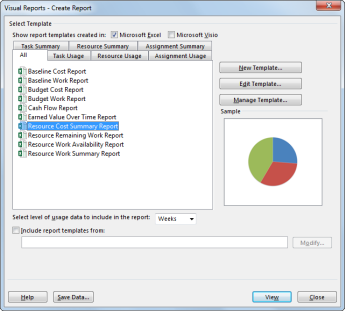
在 “可视报表 ”对话框中,您可以选择下表中指定的报表模板之一:
| Excel 报表模板 | Visio 报表模板 |
|---|---|
|
|