
进度报告将在图表上比较计划工时、已完成工时和剩余工时,更改项目数据时该图表会自动更新。 它们为你和你的利益干系人提供你可以在若干个步骤中创建的一目了然的项目状态。
项目管理提示: 燃尽报告是敏捷项目管理的关键部分,尤其是 Scrum。 但它们是任何项目管理风格的有用工具。
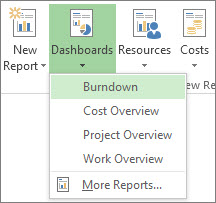
若要创建进度报告,请选择“ 报表>仪表板>”进度报告。
可能需要向项目添加字段,以获取燃尽报告中所需的信息。 请参阅以下内容,以获取有关设置项目来充分利用进度报告的提示。
设置进度报告
工时进度与任务进度图表
默认的进度报表包括两个图表:工时进度与任务进度。
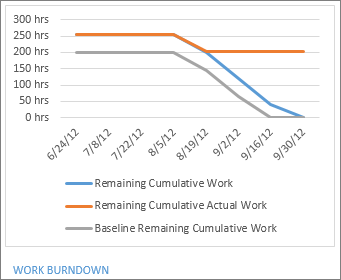
工时燃尽图显示人员已完成的工作量、计划在项目完成日期之前完成的工作量,以及项目中此时将完成的工作量的基线估计。
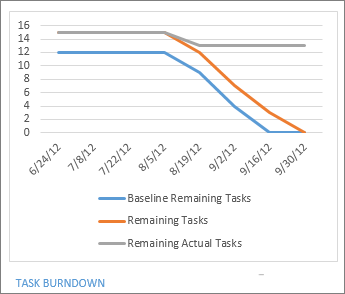
任务燃尽图显示已完成的任务数、剩余数以及项目中此时将完成的任务数的基线估计。
设置工时进度图表
工时进度图表显示您已完成的工时和剩余的工时。 如果剩余累计工时线是图表上最陡峭的一条,则项目可能落后于进度。
“工时”是指为完成某一任务而计划的时间,“实际工时”是指某一任务已完成的工时量,“剩余工时”是指这两者之差。 可用人-小时数或天数跟踪工作。
获取工时信息
由于工作进度图表将比较计划工时、已完成工时和剩余工时,因此请确保获取项目中的这些信息后再创建报告。
添加工时域以便跟踪
- 选择“ 查看>资源使用情况”。
- 选择 资源使用工具格式添加>详细信息。

- 从 可用字段 区域中选择一个字段,然后选择 显示。
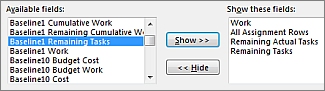
- 选取完所需的所有字段后,选择“确定”。
工时进度域
工时
| 字段 | 说明 |
|---|---|
| “工时”域 | 总时间:
|
| “剩余工时”域 | 完成某一任务还需要的时间。 |
| “比较基准工时”域 | 随着时间的推移计划用于某一任务、资源或工作分配的计划总工时。 |
实际工时
| 字段 | 说明 |
|---|---|
| 实际工时域 | 随着时间的推移已分配给任务的资源已完成的工时。 |
| 累计实际工时 | 随着时间的推移分配给任务的所有资源已完成的实际工时。 |
| 剩余累计实际工时 | 减去随着时间的推移累计的实际工时后,完成项目任务还需要的工时。 |
累计工时
| 字段 | 说明 |
|---|---|
| “累计工时”域 | 随着时间的推移累计的、为分配给任务的所有资源计划的时间。 |
| “比较基准0 累计工时”至“比较基准10 累计工时” | 在设置比较基准后,为随着时间的推移累计的、分配给任务的所有资源计划的比较基准工时。 |
| 剩余累计工时 | 减去随着时间的推移累计的计划工时后,完成项目任务还需要的工时。 |
| “比较基准 0 剩余累计工时”至“比较基准 10 剩余累计工时” | 减去随着时间的推移累计的计划基准工时后,完成项目任务还需要的比较基准工时。 |
设置任务进度图表
任务进度图表显示您已完成的任务数和剩余的任务数。如果剩余任务线是图表上最陡峭的一条,则项目可能落后于进度。
获取任务信息
由于任务进度图表将比较计划任务、已完成任务和剩余任务,因此请确保获取项目中的这些信息后再创建报告。
- 设置比较基准,以获取项目的快照。 在进度报告上,比较基准显示您计划完成任务和工时的时间。
- 将任务标记为完成。 选择任务,然后在功能区中选择 “任务” 。 选择完成百分比的值,但请记住,在任务进度图表中,Project 只会将 100% 完成的任务视为“完成”。
添加任务域以便跟踪
- 选择 “查看>任务使用状况”。
- 选择 任务、使用情况、工具格式、>添加详细信息。
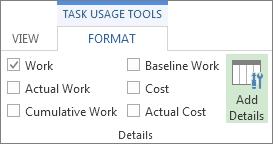
- 从 可用字段 区域中选择一个字段,然后选择 显示。
- 选取完所需的所有字段后,选择“ 确定”。
任务进度域
| 字段 | 说明 |
|---|---|
| “完成百分比”域 | 任务的当前状态占其工期的百分比。 |
| 累计完成百分比(按时间分段的任务域) | 随着时间的推移完成所分配任务的累计百分比。 |
| “比较基准 0 剩余任务”到“比较基准 10 剩余任务”。 | 设置比较基准后,仍有待在指定日期完成的计划任务数。 |
| 剩余实际任务 | 仍有待在指定日期完成的实际任务总数。 |
| 剩余任务 | 仍有待在指定日期完成的计划任务总数。 |
设置进度报表的格式
与其他项目报告一样,您可以更改进度报告中显示的数据、颜色和形状。 您也可以向其中添加图表、表格或图片。
若要了解操作方法,请参阅创建项目报告。