
大多数时候,您将在管理任务时按时间顺序查看任务。 但随着项目的发展,您可能会发现查看按字母顺序排列的列表很方便,以确保您的计划包含所有必要的步骤。
- 转到甘特图。
- 单击“ 任务名称 ”列标题右侧的箭头。
- 选择“ A 到 Z 排序”。
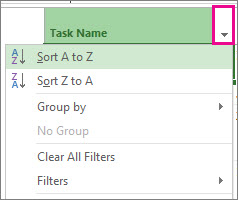
这是对任何列排序的快速而脏的方法,而不仅仅是“任务名称”列。
撤消它! Project 提供了多个用于还原原始排序 (大纲) 顺序的选项:
- 按 Ctrl+Z 撤消上一个操作。 按住 Ctrl+Z 可撤消一系列操作。
- 添加 ID 列 ,然后按数字顺序对其进行排序。
其他排序方法
同时对多个列排序
“ 排序” 对话框可帮助您同时按多个列排序,并在出现问题时为您提供返回项目原始大纲结构的方法。
- 选择 “视图>”“排序>”“排序依据”。
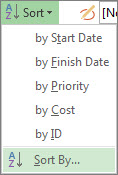
- 在“ 排序依据 ”框中,选择 “名称”。
- 如果尚未选择“升 序 (”) 。
- 选择 “保留大纲结构 ”,以确保以后可以将项目还原为原始形式。
- 选择 “排序”。

Project 首先按字母顺序排列摘要任务,然后按字母顺序排列每个摘要任务下的子任务。
撤消它! 在“排序”对话框中,选择“ 重置 ”,然后选择 “排序”。
按日期对任务进行排序
- 转到甘特图。
- 单击 “开始” 或 “完成” 列标题右侧的箭头。
- 选择“ 从最早到最新 排序”或“ 从最新到最早排序”。
撤消它! 按 Shift+F3 将顺序重置为 ID 顺序,或重置为原始排序顺序。
按资源对任务进行排序
查看计划谁在不离开甘特图的情况下处理每项任务。
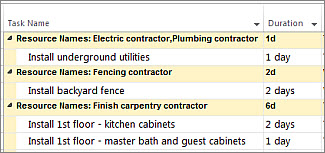
- 转到甘特图。
- 单击“ 任务名称 ”列标题右侧的箭头。
- 选择“按资源分>组”。
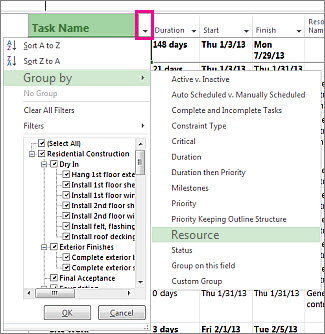
撤消它! 单击 “任务名称” 标题右侧的箭头,然后选择“ 无组”。
您可能注意到,该菜单中有很多方法可以对项目信息进行分组。 若要了解详细信息,请参阅 组资源或任务。
对项目信息进行排序的更多方法
- 根据不同的标准对资源或任务进行分组。
- 筛选资源或任务 以显示有关它们的特定信息。
- 选择项目日程的正确视图。
- 将项目大纲梳理 为摘要任务和子任务。
- 将 WBS 代码添加到 大纲。